Workflows
Un workflow es un recorrido que dibujas tú: «cuando pase esto, haz esto otro». Sirve para que el chatbot haga algo concreto en un momento concreto, por ejemplo saludar con unas opciones, enseñar un vídeo cuando alguien pregunta por un tema o pedir los datos de contacto con un formulario.
Cuando un workflow responde a un mensaje, ese mensaje lo contesta el workflow y no la inteligencia artificial. Para todo lo demás, el chatbot sigue contestando como siempre, con su base de conocimiento.
En el menú lateral, entra en Workflows. Los workflows son de cada chatbot.
El workflow de bienvenida
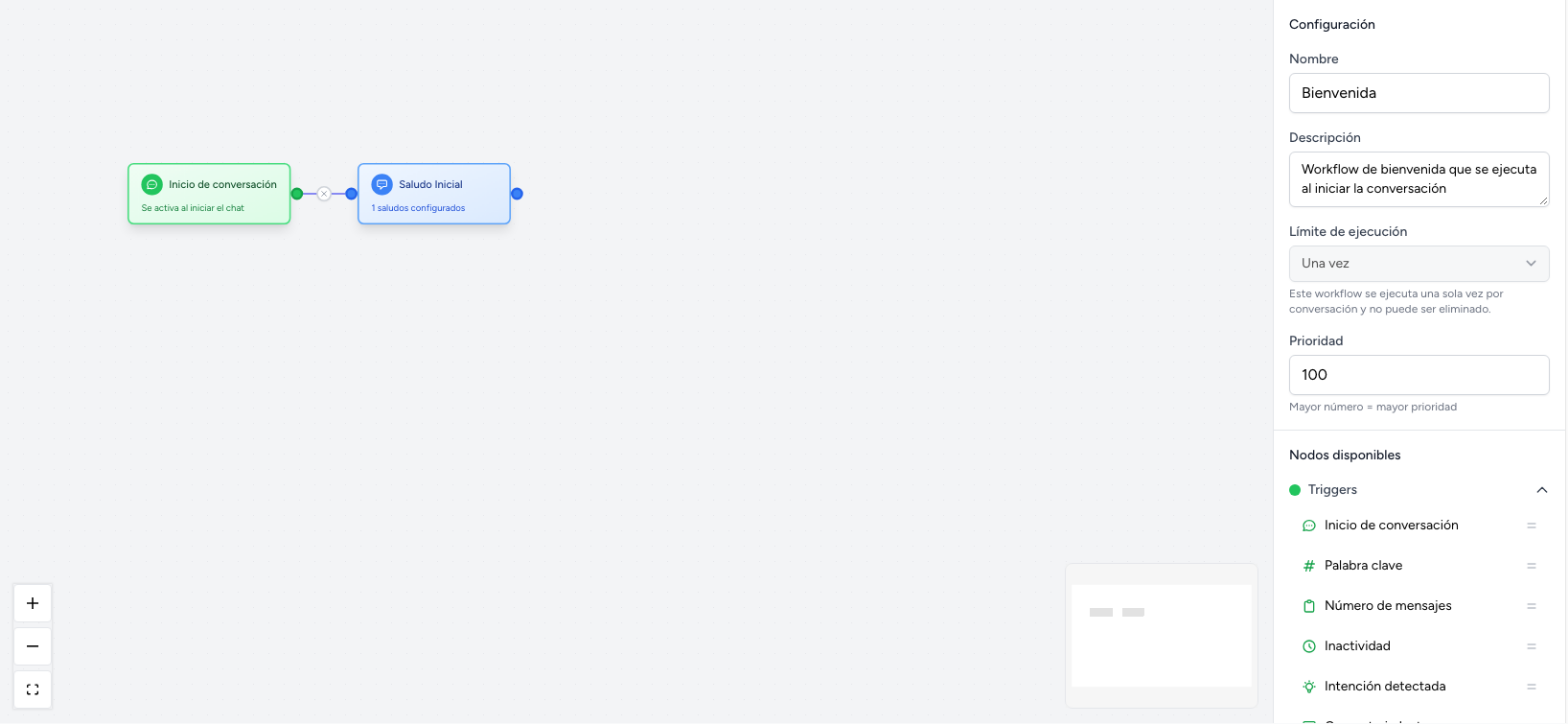
Cada chatbot trae uno ya hecho, Bienvenida: saluda al empezar cada conversación. Su saludo es el mismo Mensaje de bienvenida de la configuración: si cambias uno, cambia el otro.
No se puede borrar, pero sí editar. Por ejemplo, puedes añadirle unas opciones para que el cliente elija de qué quiere hablar.
Crear un workflow
- Pulsa Crear workflow.
- A la derecha, debajo de la configuración, tienes los Nodos disponibles. Arrastra uno al lienzo, o haz clic para añadirlo.
- Empieza por un disparador (cuándo se pone en marcha) y únelo con flechas a las acciones (qué hace el chatbot), en el orden en que quieres que pasen.
- En Configuración, a la derecha, ponle nombre y elige:
- Límite de ejecución: si se hace Una vez por conversación, un número de veces (Limitado) o siempre que toque (Ilimitado).
- Prioridad: si varios workflows se ponen en marcha a la vez, van antes los de número más alto.
- Pulsa Guardar. Con Probar compruebas que está bien montado.
En la lista de workflows lo activas o desactivas con su interruptor, y puedes Duplicar uno para hacer una variante.
Disparadores: cuándo se pone en marcha
- Inicio de conversación: al abrir el chat.
- Palabra clave: cuando el mensaje del cliente contiene una palabra, es exactamente ella, empieza o termina por ella. Da igual si la escribe en mayúsculas o minúsculas.
- Intención detectada: describes con tus palabras lo que quiere el cliente («quiere pedir cita», «pregunta por un envío») y la inteligencia artificial reconoce cuándo lo pide, aunque no use ninguna palabra concreta.
- Número de mensajes: cuando el cliente lleva un número de mensajes, o cada cierto número.
- Inactividad: cuando el cliente lleva un rato sin escribir. Solo en el chat de tu web.
Acciones: qué hace el chatbot
- Saludo Inicial: manda un mensaje. Si escribes varios, elige uno al azar cada vez, para que no suene siempre igual.
- Responder con IA: deja que conteste la inteligencia artificial, con las indicaciones que le des y, si quieres, basándose en tu base de conocimiento.
- Opciones (decisión): ofrece botones al cliente y cada opción sigue por su propio camino.
- Sugerencias: propone mensajes que el cliente puede pulsar para escribir menos.
- Mostrar productos: enseña productos de tu tienda que encajen con lo que indiques. Necesita una tienda conectada.
- Mostrar formulario: pide datos con uno de tus formularios. Puede seguir por un camino si lo completa y por otro si lo salta.
- Mostrar video: enseña uno de tus vídeos.
- Esperar: hace una pausa de unos segundos antes del siguiente paso.
Un buen primer workflow: al Inicio de conversación, un saludo y unas Opciones con los tres temas que más te preguntan. Cada opción puede llevar a una respuesta, a un formulario o a tus productos.
Siguiente paso
Vuelve a la guía completa para ver el resto de temas.