Cómo conectar los formularios de Elementor Pro con Mautic
Con el módulo de Elementor, cada vez que alguien rellena un formulario de Elementor Pro en tu web, sus datos llegan a Mautic: se crea el contacto (o se actualiza si ya existía), se le ponen las etiquetas que quieras y, en la versión PRO, se le añade a un segmento o a una campaña.
Todo se configura desde el propio formulario, dentro del editor de Elementor. No tienes que tocar código ni crear formularios en Mautic.
Antes de empezar necesitas:
- Tener el plugin conectado con Mautic (Conectar WordPress con Mautic).
- Tener Elementor Pro instalado y el módulo Elementor activado (Activar los módulos).
1. Añadir Mautic a tu formulario
- Edita con Elementor la página donde está (o donde quieres poner) el formulario.
- Arrastra el widget Formulario a la página, o haz clic en el formulario que ya tengas.
- En el panel de la izquierda, busca la sección Actions After Submit (acciones después del envío).
- Haz clic en el desplegable y añade Mautic.
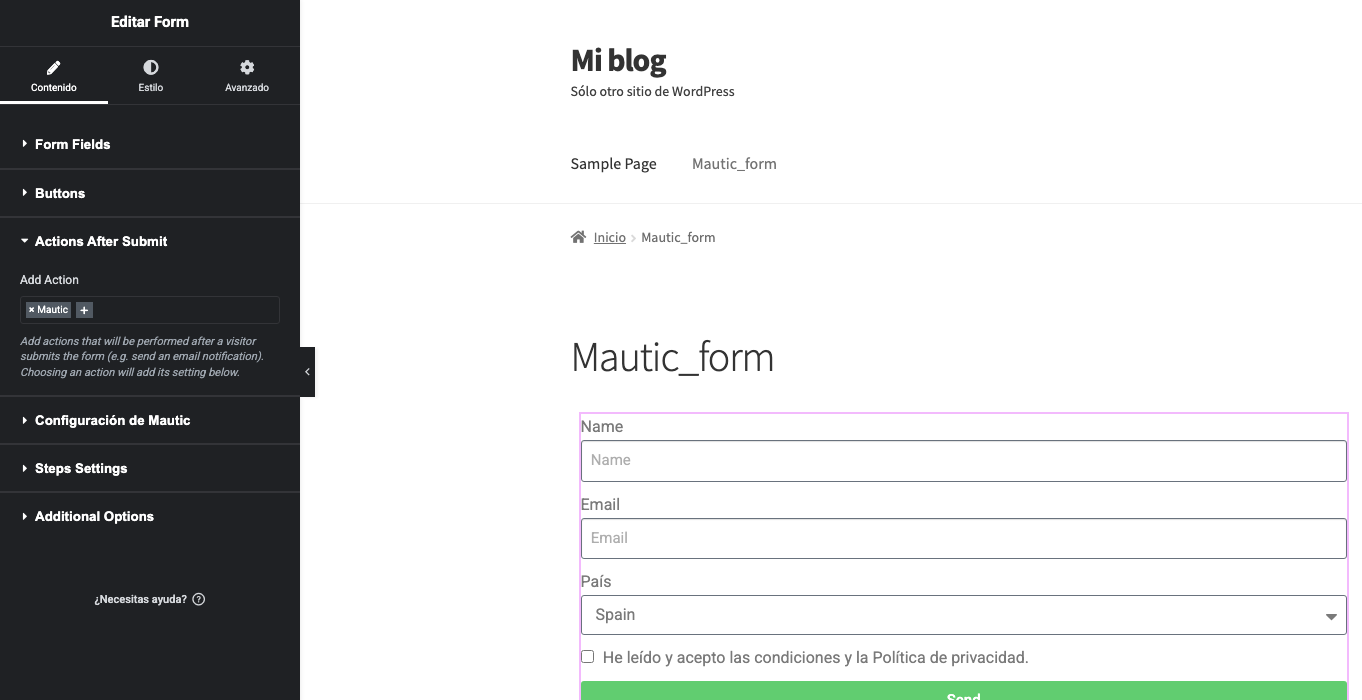
En cuanto añades la acción, justo debajo aparece una sección nueva llamada Configuración de Mautic. Ahí es donde decides qué pasa con cada contacto que rellena este formulario.
- Configura las opciones (te las explicamos en el punto 3) y pulsa Publicar o Actualizar para guardar la página.
Nota: puedes combinar Mautic con otras acciones de Elementor, por ejemplo Email para que te llegue un aviso a ti, o Popup para abrir una ventana de agradecimiento.
2. Preparar los campos del formulario
Esta es la parte más importante, y la que más dudas genera. El plugin no se fija en el nombre que ves en el campo, sino en su ID, que está en la pestaña Avanzado de cada campo.
Para verlo, haz clic en un campo del formulario (por ejemplo, Nombre), abre la pestaña Avanzado y mira la casilla ID.
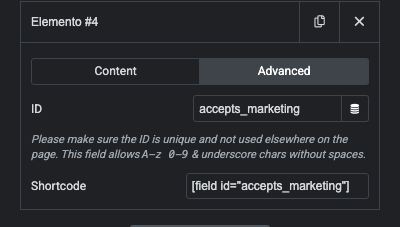
Elementor pone por defecto IDs automáticos del tipo field_a1b2c3. Con ese ID, el campo no llega a Mautic como nombre, aunque su etiqueta diga "Nombre". Tienes que cambiarlo por uno de estos:
| Pon este ID en Elementor | Y el dato se guarda en Mautic como |
|---|---|
email | Email. Es obligatorio: sin un campo con el ID email, no se envía nada a Mautic. |
name | Nombre |
lastname | Apellidos |
phone | Teléfono |
company | Empresa |
accepts_marketing | Consentimiento para recibir comunicaciones (Accepts Marketing). Lo explicamos en el punto 5. |
Truco: si en la lista de contactos de Mautic ves el email en la columna del nombre, casi siempre es porque el campo del nombre no tiene el ID
name. Mautic muestra el email cuando el contacto no tiene nombre.
Nota: los formularios que envías a Mautic suelen servir para captar contactos (un newsletter, una promoción, una descarga…). No tiene mucho sentido añadir un campo de Mensaje como en un formulario de contacto: Mautic no tiene dónde guardarlo, salvo que crees tú un campo para ello (punto 4).
3. Opciones de «Configuración de Mautic»
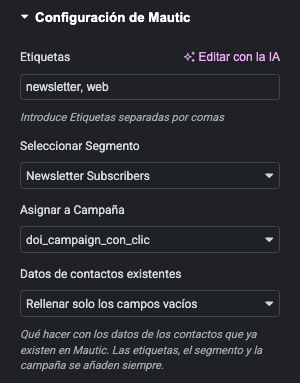
Etiquetas
Escribe las etiquetas que quieres poner a los contactos que lleguen por este formulario, separadas por comas. Por ejemplo: newsletter, web. Las etiquetas te ayudan a saber de dónde vino cada contacto y a crear segmentos en Mautic.
Seleccionar Segmento (sólo PRO) Te muestra los segmentos que tienes en Mautic (tienes que haberlos creado antes allí). El contacto se añade al segmento que elijas. Si no quieres usarlo, deja Sin segmento.
Asignar a Campaña (sólo PRO) Te muestra las campañas de tu Mautic. El contacto entra en la campaña que elijas, por ejemplo una serie de emails de bienvenida. Si no quieres usarlo, deja Sin campaña.
Datos de contactos existentes (sólo PRO) Decide qué hacer si la persona que rellena el formulario ya estaba en Mautic. Lo explicamos con detalle en el punto 6.
Generar cupón de bienvenida y Mostrar cupón en el formulario (sólo PRO) Crea un cupón de descuento de WooCommerce para quien se suscribe y, si quieres, se lo enseña en pantalla. Solo aparecen si tienes activado el cupón de bienvenida. Mira El cupón de bienvenida.
Enviar evento a GTM, Nombre del evento y Cuándo enviarlo (sólo PRO) Avisa a Google Tag Manager de cada envío para medir conversiones en Google Ads o Analytics. Solo aparecen si tienes activados los eventos de dataLayer. Mira Medir conversiones con Google Tag Manager.
4. Enviar datos a tus propios campos de Mautic (campos personalizados)
Además del nombre, el email o el teléfono, puedes enviar a Mautic cualquier dato que pidas en el formulario: la provincia, el tipo de cliente, el producto que le interesa, si quiere que le llamen… Solo tienes que crear el campo en Mautic y ponerle al campo del formulario el mismo nombre técnico.
Esta función está disponible en la versión FREE y en la PRO.
4.1 Crear el campo en Mautic
- En Mautic, ve a Ajustes (Settings, la rueda dentada) → Campos personalizados (Custom Fields) y pulsa Nuevo (New).
- Escribe la Etiqueta (Label), que es el nombre que verás tú en Mautic. Por ejemplo: Provincia.
- Elige el Tipo de dato (Data Type: texto, lista de selección, Sí/No, número, fecha…).
- Guarda. Mautic genera automáticamente el Alias, el nombre técnico del campo. Por ejemplo, para Provincia crea el alias
provincia. Apúntalo, lo necesitas en el paso siguiente.
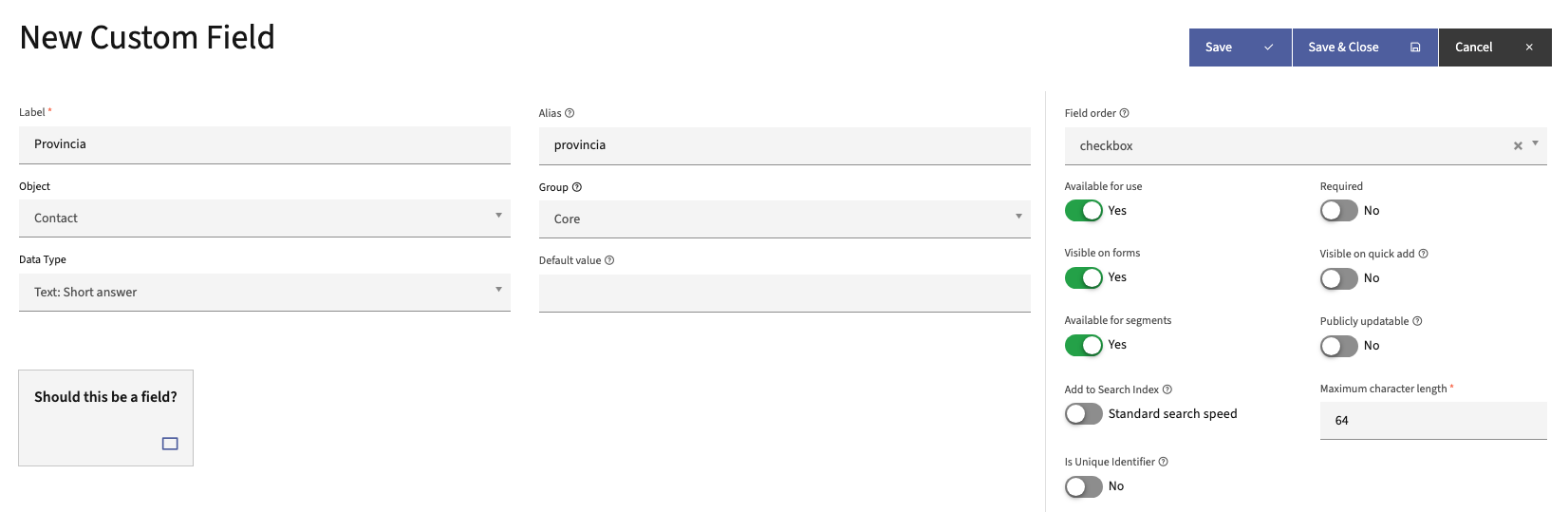
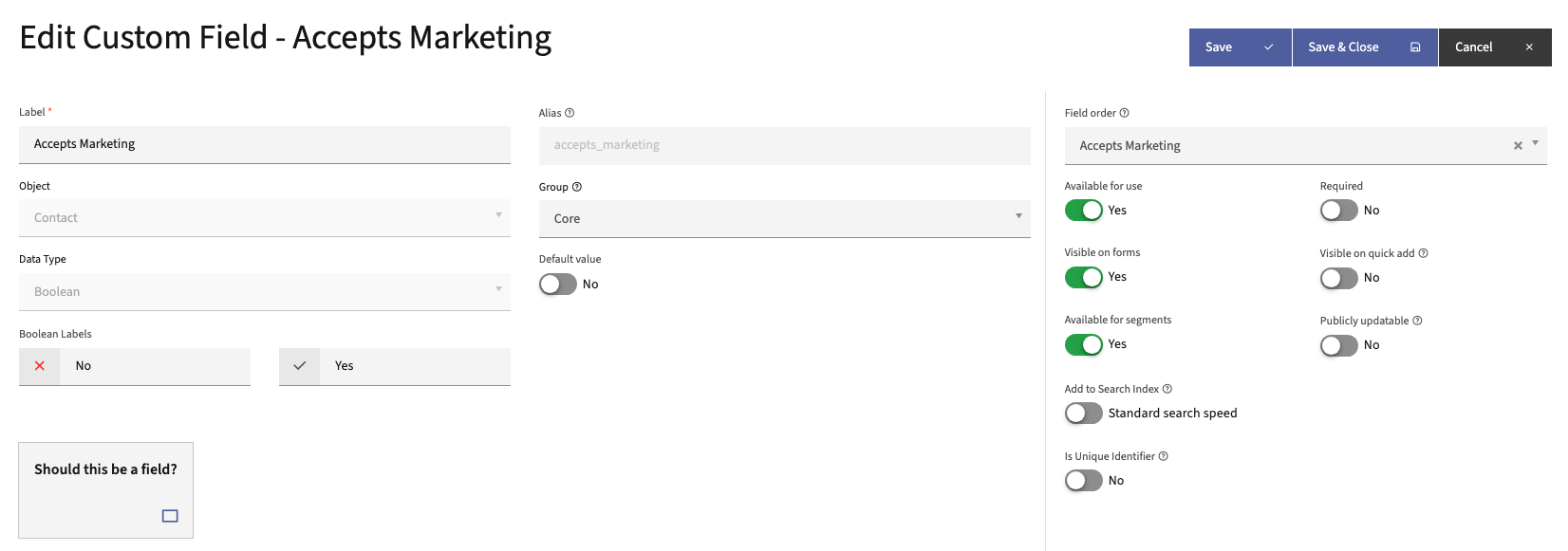
Así se ve, por ejemplo, el campo Accepts Marketing que crea el plugin: de tipo Sí/No (Boolean) y con el alias accepts_marketing.
Importante: el alias es lo que une el formulario con Mautic. Si lo cambias después en Mautic, tienes que cambiarlo también en el formulario.
4.2 Conectar el campo del formulario
- En Elementor, añade al formulario el campo que quieras (texto, desplegable, casillas…).
- Abre su pestaña Avanzado.
- En ID, escribe exactamente el alias del campo de Mautic. En nuestro ejemplo:
provincia. - Actualiza la página.
Ya está. A partir de ahora, lo que la persona escriba o elija en ese campo se guarda en el campo Provincia de su contacto en Mautic.
Nota: si el ID del formulario no coincide con ningún alias de Mautic, ese dato simplemente no se guarda. El resto del formulario se envía igual.
4.3 Qué tipo de campo usar en cada caso
El plugin mira de qué tipo es cada campo en Mautic y adapta lo que llega del formulario para que Mautic lo entienda.
| Si en Mautic el campo es… | En Elementor usa… | Qué llega a Mautic |
|---|---|---|
| Texto o Área de texto | Texto, Área de texto, Email, Teléfono… | Lo que escriba la persona. |
| Lista de selección | Desplegable o botones de opción | La opción elegida. Puedes escribir las opciones en Elementor igual que la etiqueta o el valor de la lista de Mautic (da igual mayúsculas o minúsculas). |
| Selección múltiple | Casillas (checkbox) | Todas las opciones marcadas. |
| Número | Número o Texto | El número. Acepta decimales con coma (3,5). Para guardar decimales, configúralos en el campo de Mautic. |
| Fecha | Fecha | La fecha elegida. |
| Sí/No | Aceptación (una casilla), o un desplegable con "Sí" y "No" | Marcada o "Sí": Sí. "No": No. Una casilla sin marcar no envía nada y no cambia lo que hubiera. |
¿Y si algo no encaja? Si alguien elige una opción que no existe en la lista de Mautic, o escribe letras en un campo de número, ese dato no se guarda, pero el contacto se crea igualmente con el resto de datos. Lo mismo pasa si el ID del formulario no corresponde a ningún campo de Mautic.
4.4 Consejo: usa «Etiqueta|valor» en los desplegables
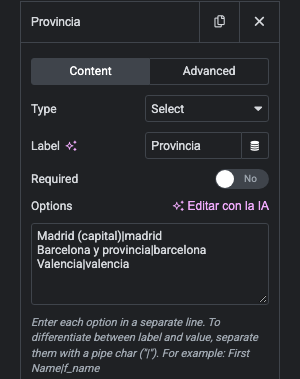
En los desplegables, botones de opción y casillas de Elementor puedes escribir cada opción con el formato Etiqueta|valor. La persona ve la etiqueta y a Mautic le llega el valor. Es útil cuando quieres que en la web se lea un texto distinto al de Mautic:
Madrid (capital)|madrid
Barcelona y provincia|barcelona
5. La casilla de consentimiento (accepts_marketing)
Si pides a tus contactos que acepten recibir comunicaciones comerciales, usa para esa casilla un campo de tipo Aceptación con el ID accepts_marketing.
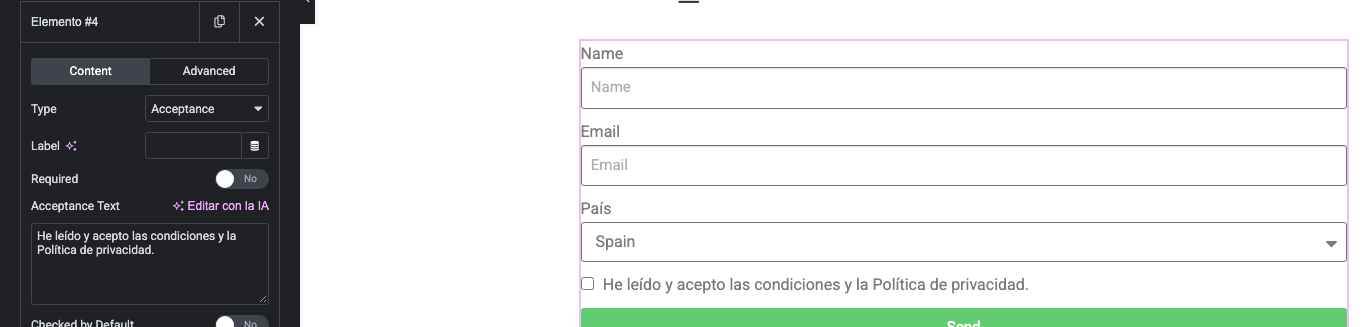
El campo Accepts Marketing lo crea el propio plugin en Mautic al activar el newsletter de WooCommerce. Si no usas WooCommerce, créalo tú como explicamos en el punto 4.1: tipo Sí/No, alias accepts_marketing.
Cuando la persona marca la casilla:
- Su contacto queda con Accepts Marketing en Sí, aunque ya existiera en Mautic con otro valor.
- Si se había dado de baja ella misma de tus emails, se le quita la baja (Do Not Contact) para que vuelva a recibirlos. Si la baja fue porque sus emails rebotaban o porque la marcaste tú a mano, se respeta.
- Si tiene cuenta en tu WordPress con ese email, allí también queda como suscrita.
- (Sólo PRO) Se guarda la prueba del consentimiento: en el historial del contacto en Mautic queda la fecha, la IP y el navegador desde los que aceptó, y en el campo Consent Text el nombre del formulario y el texto exacto de la casilla. Por ejemplo:
Formulario "Newsletter Popup": "Acepto recibir…".
Si no la marca, no se envía nada: dejar la casilla sin marcar nunca da de baja a nadie.
Importante: en la Unión Europea (RGPD) y en muchos otros países necesitas el consentimiento expreso para enviar emails comerciales. Esta casilla y la prueba que guarda el plugin te ayudan a demostrarlo.
6. Qué pasa si el contacto ya existía en Mautic (sólo PRO)
Mautic identifica a cada contacto por su email. Cuando alguien que ya está en Mautic rellena otro formulario:
- Se le añaden las etiquetas del formulario, sin quitarle las que ya tenía.
- Se le añade al segmento y a la campaña del formulario, sin sacarle de otros.
- Sus datos se tratan según la opción Datos de contactos existentes:
| Opción | Qué pasa con sus datos | Cuándo usarla |
|---|---|---|
| Rellenar solo los campos vacíos (por defecto) | Solo se guardan los datos que en Mautic estaban vacíos. Lo que ya tenía no se cambia. | En la mayoría de formularios. |
| Sobrescribir con los datos del formulario | Se guarda lo que ha escrito ahora, aunque ya tuviera otro valor. | Cuando importa el dato más reciente: citas, presupuestos, cambios de teléfono. |
| No tocar | No se cambia ningún dato. | Formularios en los que no te fías de lo que se escribe. |
En todos los casos, el email no se cambia nunca, y un campo que la persona deja en blanco no borra lo que había en Mautic.
Ejemplo práctico
- Ana se suscribe al newsletter con un formulario que solo pide el email y le pone la etiqueta
newsletter. - Un mes después reserva una cita con otro formulario que pide nombre y teléfono y pone la etiqueta
cita. - Resultado con la opción por defecto: en Mautic sigue habiendo un solo contacto, Ana, con las dos etiquetas y con el nombre y el teléfono de la reserva.
Nota: en la versión FREE el contacto también se identifica por su email, pero estas opciones no están disponibles.
7. El modo de tracking y los formularios (sólo PRO)
Si tienes activado el Modo Kiosko, después de cada envío el plugin borra la cookie de Mautic del navegador, para que la siguiente persona que use el mismo dispositivo empiece de cero y no sobrescriba el contacto anterior. Te lo explicamos en El tracking de Mautic y el modo Kiosko.
Preguntas frecuentes
¿Tengo que crear el formulario también en Mautic? No. El formulario vive en Elementor y el plugin envía los datos directamente al contacto de Mautic.
No me aparece la acción «Mautic» en Elementor. Comprueba que el módulo Elementor está activado en el plugin, que Elementor Pro está activo y que el plugin está conectado con Mautic.
He creado un campo en Mautic y no se guarda. Revisa que el ID del campo en Elementor sea exactamente el alias de Mautic, en minúsculas y sin espacios. Si es una lista, comprueba que la opción elegida exista también en la lista del campo en Mautic (punto 4.3).
¿Puedo usar el mismo formulario en varias páginas? Sí. Si lo guardas como plantilla global de Elementor, la configuración de Mautic va con él.