Cupón de bienvenida automático para nuevos suscriptores (sólo PRO)
Un descuento de bienvenida es de las formas más eficaces de conseguir suscriptores y convertirlos en clientes. Con esta función, cada persona que se suscribe por primera vez recibe un cupón de WooCommerce único, creado solo para ella.
El código se guarda en su contacto de Mautic para que lo uses en tu email de bienvenida y, si quieres, también se le muestra en pantalla justo después de suscribirse y se aplica solo a su carrito.
Antes de empezar necesitas:
- La versión PRO del plugin, conectada con Mautic (Conectar WordPress con Mautic).
- WooCommerce instalado y el módulo WooCommerce activado (Activar los módulos).
- La casilla del newsletter activada (Newsletter en el checkout).
Importante: el cupón necesita el módulo WooCommerce. Si lo desactivas, no se generan cupones en ningún sitio, tampoco desde los formularios de Elementor.
1. Dónde se genera el cupón
| Desde | Cuándo |
|---|---|
| El checkout | Cuando el cliente marca la casilla del newsletter. |
| Un formulario de Elementor | Cuando el formulario tiene activada la opción Generar cupón de bienvenida (Formularios de Elementor). |
| El popup de cupón del plugin | Cuando el visitante se suscribe desde el popup, sin necesidad de Elementor (Popup de cupón). |
Cada persona tiene un solo cupón de bienvenida. Si se vuelve a suscribir, no se crea otro (lo vemos en el punto 6).
2. Configurar el cupón
- Ve a IndedLabs → Mautic PRO → Ajustes de Módulos → WooCommerce → Newsletter.
- Baja hasta la sección Cupón de bienvenida y marca Activar cupón de bienvenida (Generar un cupón para los nuevos suscriptores).
- Configura el descuento con las opciones de abajo.
- Pulsa Guardar cambios.
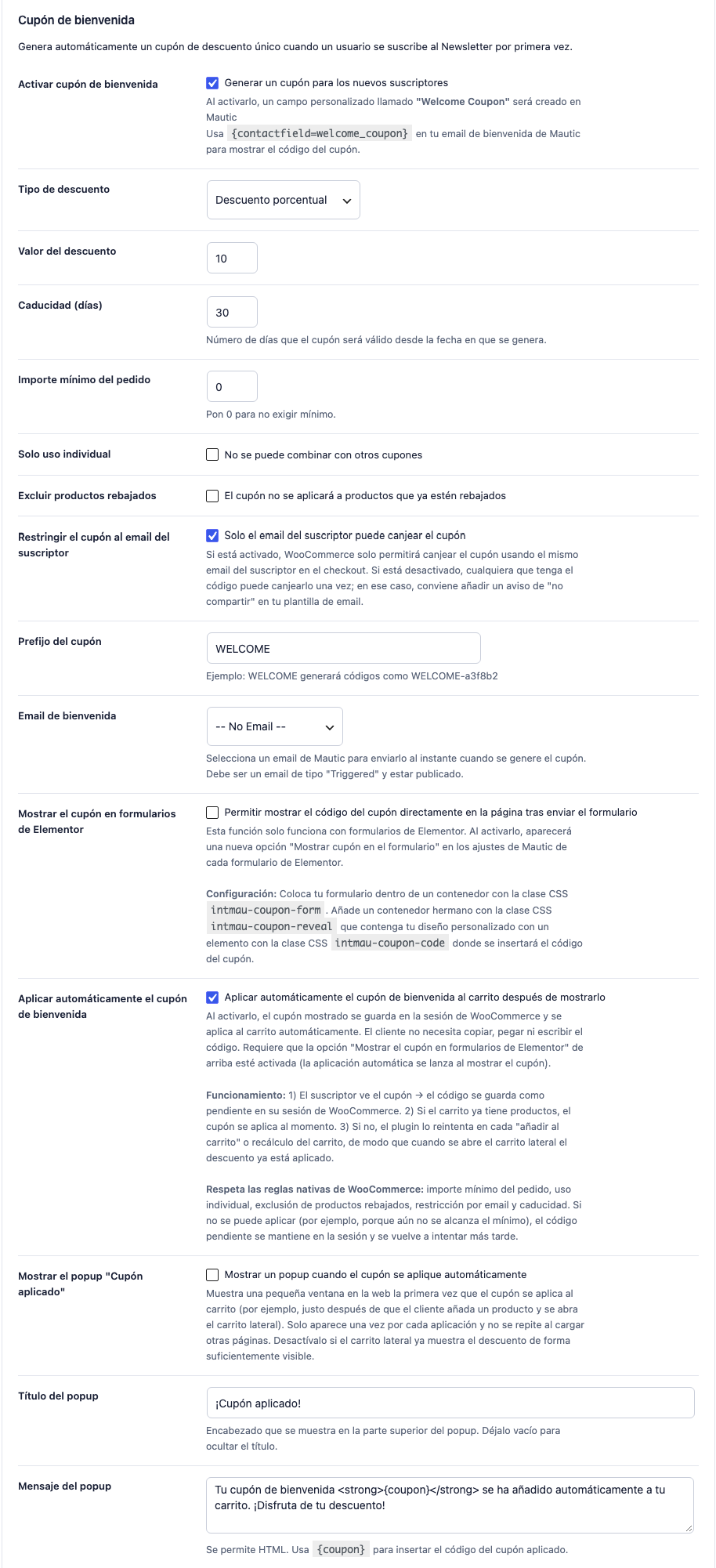
| Opción | Qué hace |
|---|---|
| Tipo de descuento | Descuento porcentual (por ejemplo, un 10 %) o Descuento fijo en el carrito (por ejemplo, 5 €). |
| Valor del descuento | El porcentaje o el importe. |
| Caducidad (días) | Cuántos días es válido el cupón desde que se crea. |
| Importe mínimo del pedido | Compra mínima para poder usarlo. Pon 0 para no exigir mínimo. |
| Solo uso individual | No se puede combinar con otros cupones. |
| Excluir productos rebajados | El cupón no se aplica a productos que ya están en oferta. |
| Restringir el cupón al email del suscriptor | Solo lo puede usar quien se suscribió, con su mismo email. Si lo desactivas, cualquiera que tenga el código puede usarlo una vez. |
| Prefijo del cupón | El principio del código. Con WELCOME se crean códigos del tipo welcome-a3f8b2x9. |
| Email de bienvenida | El email de Mautic que se envía al momento, en cuanto se crea el cupón. |
Al guardar, el plugin crea en Mautic el campo Welcome Coupon (alias welcome_coupon), donde se guarda el código de cada contacto, y otros tres campos con el estado del cupón: welcome_coupon_status, welcome_coupon_expires_at y welcome_coupon_used_at. Las fechas de caducidad y de uso se guardan en la hora de tu web: revisa que en WordPress, en Ajustes → Generales → Zona horaria, tengas elegida tu ciudad (por ejemplo, Madrid).
Nota: si desactivas Restringir el cupón al email del suscriptor, te recomendamos añadir en el email un aviso del tipo "Este cupón es personal, no lo compartas".
3. El email de bienvenida
3.1 La forma rápida: crearlo con un clic
Junto al desplegable Email de bienvenida tienes el botón Crear en Mautic. Al pulsarlo, el plugin crea el email en tu Mautic, ya publicado y listo para enviarse, y lo deja elegido en el desplegable. Lleva:
- El logo de tu tienda (el que usas en los emails de WooCommerce) o, si no tienes, su nombre.
- El color de tu marca, el mismo de los emails de WooCommerce.
- El código del cupón en un recuadro destacado, con el descuento, los días de validez y el pedido mínimo que tengas configurados.
- Un botón Ir a la tienda y el enlace para darse de baja.
Se crea en el idioma de tu web. Para cambiar textos, colores o imágenes, pulsa Editar en Mautic: se abre en el editor visual de Mautic, bloque a bloque, como cualquier otro email.
Lo mismo tienes junto a los emails de cupón usado, cupón caducado y cupón eliminado (punto 6).
Importante: el descuento, la validez y el pedido mínimo se escriben en el email al crearlo. Si después los cambias en el plugin, edita el email en Mautic o crea uno nuevo con el botón.
3.2 Si prefieres hacer tu propio email
El email que elijas en Email de bienvenida tiene que cumplir dos cosas en Mautic:
- Ser un email de tipo plantilla (Triggered), no un email de segmento.
- Estar publicado.
Dentro del email, escribe este texto donde quieras que aparezca el código:
{contactfield=welcome_coupon}
Mautic lo cambia por el código de cada contacto al enviarlo. Puedes usarlo igual en cualquier otro email de Mautic, por ejemplo en un recordatorio unos días antes de que caduque.
4. Mostrar el cupón en pantalla después de un formulario de Elementor
Además de enviarlo por email, puedes enseñar el cupón en la propia página justo después de que la persona envíe el formulario. Queda muy bien, por ejemplo, en un popup de "Suscríbete y consigue un 10 % de descuento".
Nota: esta función solo funciona con formularios de Elementor.
4.1 Activarlo
- En la sección Mostrar el cupón en formularios de Elementor, marca Permitir mostrar el código del cupón directamente en la página tras enviar el formulario y guarda.
- En el formulario de Elementor, dentro de Configuración de Mautic, activa Generar cupón de bienvenida y Mostrar cupón en el formulario.
4.2 Preparar el diseño en Elementor
El plugin necesita saber qué parte de la página es el formulario y dónde tiene que escribir el código. Se lo dices con clases CSS, que se ponen en la pestaña Avanzado → Clases CSS de cada contenedor o widget de Elementor:
- Mete el formulario dentro de un contenedor con la clase
intmau-coupon-form. - Crea otro contenedor con la clase
intmau-coupon-revealy diseña dentro lo que quieras enseñar, por ejemplo "¡Aquí tienes tu cupón!". Este bloque está oculto hasta que se envía el formulario. - Dentro de ese bloque, pon un texto o un encabezado con la clase
intmau-coupon-code. Ahí se escribirá el código.
Al enviar el formulario, el bloque del formulario se oculta y aparece el del cupón con el código ya escrito.
4.3 Con dos popups
El bloque del cupón puede estar en un popup distinto al del formulario. El plugin lo busca primero junto al formulario y, si no lo encuentra, en toda la página. En las Actions After Submit del formulario, usa la acción Popup de Elementor para cerrar el popup del formulario y abrir el del cupón.
5. Aplicar el cupón automáticamente al carrito
Para ponérselo aún más fácil al cliente, el plugin puede aplicar el cupón a su carrito sin que tenga que copiarlo ni escribirlo.
- En la sección Aplicar automáticamente el cupón de bienvenida, marca Aplicar automáticamente el cupón de bienvenida al carrito después de mostrarlo.
- Guarda.
Nota: esta opción necesita que esté activada la de mostrar el cupón en formularios de Elementor (punto 4).
Cómo funciona:
- El suscriptor ve su cupón en pantalla y el plugin lo deja guardado como pendiente.
- Si ya tiene productos en el carrito, el cupón se aplica al momento.
- Si no, se aplica en cuanto añada un producto, así que cuando abra el carrito el descuento ya estará puesto.
Se respetan las reglas de WooCommerce: importe mínimo, uso individual, productos rebajados, restricción por email y caducidad. Si todavía no se puede aplicar (por ejemplo, porque no llega al mínimo), se vuelve a intentar más tarde sin mostrarle errores al cliente.
El popup «¡Cupón aplicado!»
Si quieres avisar al cliente de que ya tiene el descuento, marca Mostrar un popup cuando el cupón se aplique automáticamente. Aparece una sola vez, cuando el cupón se aplica.
- Título del popup: el encabezado. Por defecto, ¡Cupón aplicado!. Déjalo vacío para no mostrar título.
- Mensaje del popup: el texto. Se permite HTML y puedes usar
{coupon}para mostrar el código.
6. Si alguien que ya tiene cupón se vuelve a suscribir
El plugin nunca crea un segundo cupón para la misma persona. En su lugar, mira en qué estado está el que ya tiene y actúa así:
| Estado del cupón | Formulario | Formulario con cupón en pantalla | Checkout |
|---|---|---|---|
| Válido (sin usar y sin caducar) | Le reenvía el email de bienvenida. | Se lo vuelve a enseñar y le reenvía el email de bienvenida. | No hace nada. |
| Usado | Le envía el email de Cupón usado, si lo has configurado. | Se lo enseña con el texto de Cupón usado y le envía ese email. | No hace nada. |
| Caducado | Le envía el email de Cupón caducado, si lo has configurado. | Se lo enseña con el texto de Cupón caducado y le envía ese email. | No hace nada. |
| Eliminado (está en Mautic pero ya no en WooCommerce) | Le envía el email de Cupón eliminado, si lo has configurado. | Se lo enseña con el texto de Cupón eliminado y le envía ese email. | No hace nada. |
En el checkout nunca se interrumpe una compra: solo se actualiza el estado del cupón en Mautic. Si el cupón sigue siendo válido y tienes activada la aplicación automática, vuelve a quedar pendiente de aplicarse al carrito.
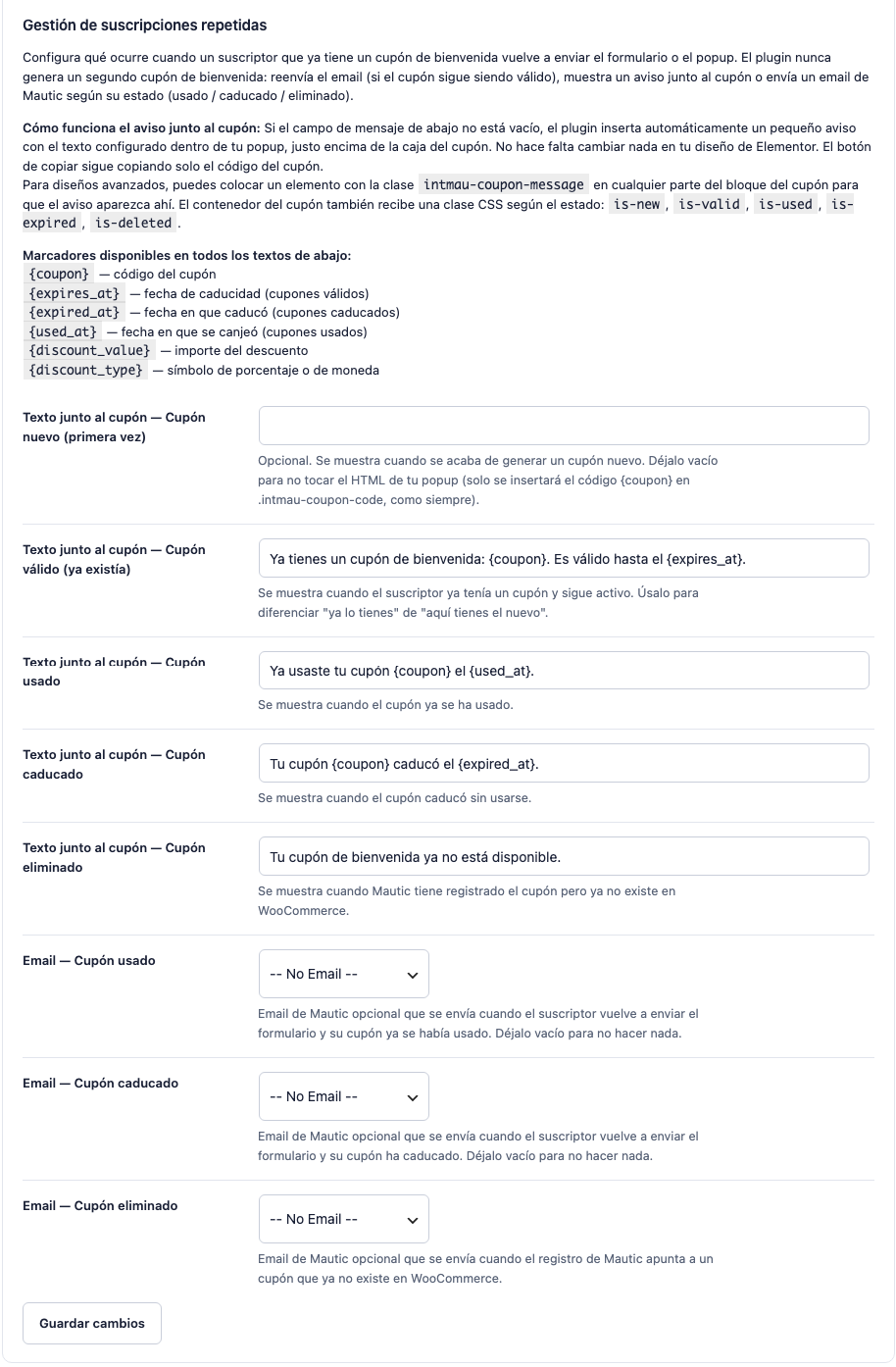
Estas opciones están en la sección Gestión de suscripciones repetidas.
Ejemplo práctico
- Marta se suscribe en enero y recibe su cupón
welcome-a3f8b2x9, válido 30 días. No lo usa. - En marzo vuelve a rellenar el formulario del popup. Su cupón ya ha caducado, así que en pantalla ve el texto de Cupón caducado (por ejemplo, "Tu cupón caducó el {expired_at}, pero te hemos preparado otra sorpresa") y recibe el email de Cupón caducado que hayas preparado en Mautic.
Truco: como el estado del cupón también se guarda en Mautic (
welcome_coupon_status), puedes crear campañas con él. Por ejemplo, un email para reactivar a quienes dejaron caducar su cupón sin usarlo.
6.1 Textos junto al cupón
Hay un texto para cada estado: Cupón nuevo (primera vez), Cupón válido (ya existía), Cupón usado, Cupón caducado y Cupón eliminado.
- Si el texto no está vacío, el plugin lo añade automáticamente dentro del bloque del cupón, justo encima del código. No tienes que tocar el diseño en Elementor.
- El de Cupón nuevo es opcional: si lo dejas vacío, tu diseño se queda como está y solo se escribe el código.
- Para diseños avanzados: pon un elemento con la clase
intmau-coupon-messagedonde quieras que aparezca el texto. Además, el bloque del cupón recibe una clase según el estado (is-new,is-valid,is-used,is-expiredois-deleted), para que puedas mostrar u ocultar partes del diseño en cada caso.
En todos estos textos puedes usar estos marcadores:
| Marcador | Se cambia por |
|---|---|
{coupon} | El código del cupón |
{expires_at} | La fecha de caducidad (cupones válidos) |
{expired_at} | La fecha en que caducó (cupones caducados) |
{used_at} | La fecha en que se usó (cupones usados) |
{discount_value} | El importe del descuento |
{discount_type} | El símbolo de porcentaje o de moneda |
6.2 Emails por estado
Email — Cupón usado, Email — Cupón caducado y Email — Cupón eliminado son emails de Mautic opcionales que se envían cuando alguien se vuelve a suscribir y su cupón está en ese estado. Si los dejas vacíos, no se envía nada. Igual que el de bienvenida, tienen que ser emails de plantilla (Triggered) y estar publicados.
Preguntas frecuentes
No se ha generado el cupón. Comprueba por orden: que el módulo WooCommerce está activado, que Activar cupón de bienvenida está marcado, que el formulario de Elementor tiene activada Generar cupón de bienvenida y que esa persona no tenía ya un cupón (si lo tenía, no se crea otro).
No llega el email de bienvenida. Revisa en Mautic que el email es de tipo plantilla (Triggered) y que está publicado.
¿Dónde veo los cupones creados? En WooCommerce, en Marketing → Cupones, como cualquier otro cupón. Y en Mautic, en el campo Welcome Coupon de cada contacto.
¿Puedo cambiar el descuento más adelante? Sí. Los cambios se aplican a los cupones que se creen a partir de ese momento; los que ya existen se quedan como estaban.