Activar los módulos de integración de WordPress con Mautic
El plugin está organizado en módulos: uno por cada cosa que puede conectar con Mautic. Así solo activas lo que usas y tu web no carga nada que no necesite. Si no tienes tienda, por ejemplo, no necesitas el módulo de WooCommerce.
Antes de empezar necesitas:
- Tener el plugin conectado con Mautic (Conectar WordPress con Mautic).
- Tener instalado el plugin del que depende cada módulo: Elementor Pro para los formularios y WooCommerce para la tienda.
1. Los módulos disponibles
| Módulo | Necesita | Para qué sirve |
|---|---|---|
| Elementor | Elementor Pro | Añade la acción Mautic a los formularios de Elementor Pro, para enviar los contactos a Mautic. Ver Formularios de Elementor Pro. |
| WooCommerce | WooCommerce | Envía a Mautic los clientes de tu tienda y añade la casilla del newsletter en el checkout. En la PRO, además: cupón de bienvenida, campos de cliente y pedidos, y sincronización de clientes antiguos. Ver Newsletter en el checkout. |
| Post Digest (sólo PRO) | Solo Mautic | Crea en Mautic un email con las últimas entradas de tu blog. Ver Post Digest. |
2. Activar o desactivar un módulo
- Ve a IndedLabs → Mautic PRO (o Mautic FREE) → Módulos.
- Marca Activar Módulo en los módulos que quieras usar (o desmárcalo para desactivarlo).
- Pulsa Guardar cambios.
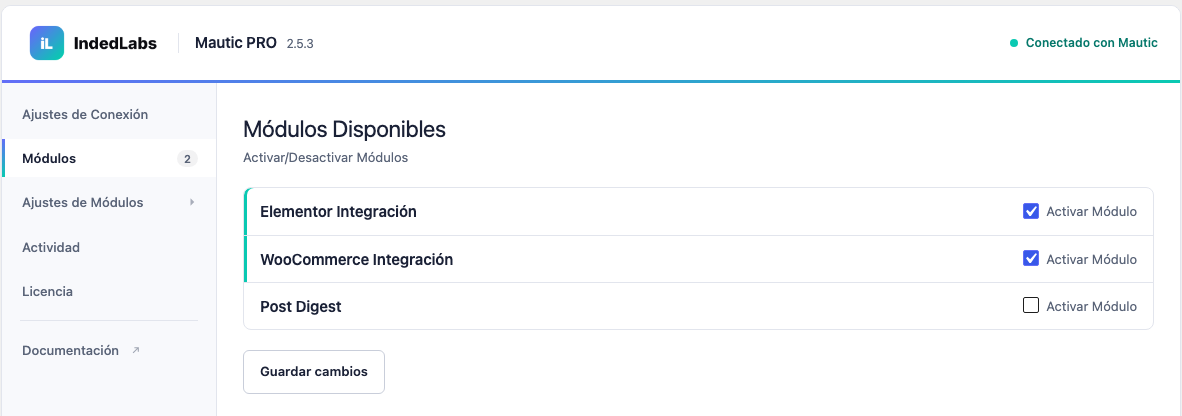
Nota: si falta el plugin que necesita un módulo, su casilla aparece desactivada con un aviso, por ejemplo "Es necesario WooCommerce para habilitar este módulo." Instala y activa ese plugin y la casilla se desbloquea.
Nota: en la versión FREE, el módulo Post Digest aparece con un candado: es una función de la versión PRO.
3. Configurar cada módulo: Ajustes de Módulos
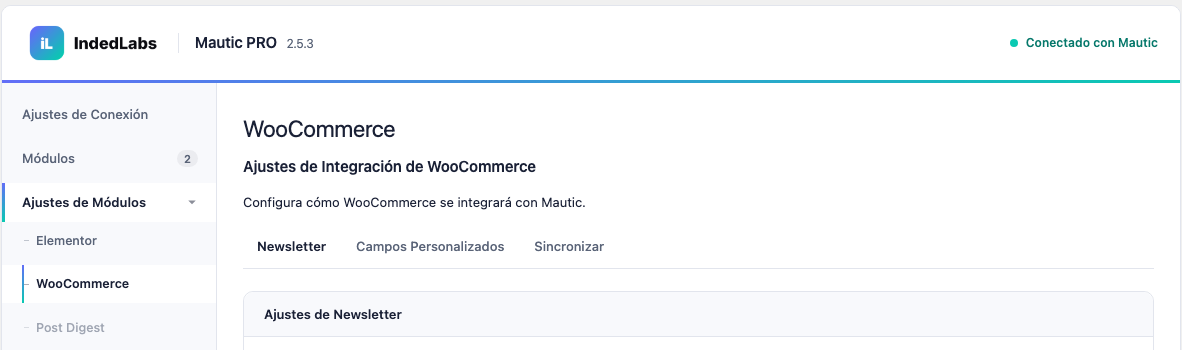
Cada módulo tiene sus propias opciones en Ajustes de Módulos, con una pestaña para cada uno: Elementor, WooCommerce y Post Digest.
- Elementor: no tiene opciones generales. Todo se configura desde cada formulario, dentro del editor de Elementor. La pestaña solo te explica cómo hacerlo.
- WooCommerce: tiene sus propias pestañas: Newsletter, Campos Personalizados y Sincronizar. Te las explicamos en Newsletter en el checkout, El cupón de bienvenida y Campos y sincronización de WooCommerce.
- Post Digest: el diseño y el contenido del email. Ver Post Digest.
4. Módulos apagados: la vista previa en gris
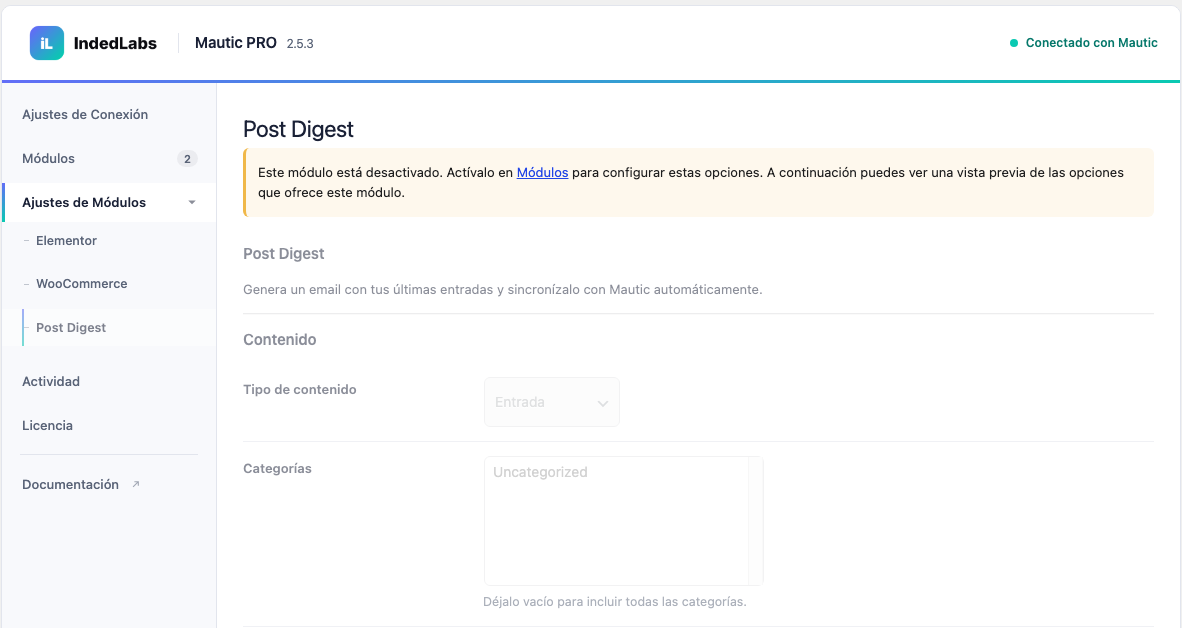
Si un módulo está desactivado, o falta el plugin del que depende, su pestaña en Ajustes de Módulos aparece atenuada. Puedes abrirla igualmente para ver qué ofrece:
- Arriba verás un aviso, por ejemplo "Este módulo está desactivado. Actívalo en Módulos para configurar estas opciones.", con un enlace para activarlo.
- Debajo, todas las opciones del módulo en gris. Puedes verlas (y en WooCommerce, moverte entre sus pestañas), pero no cambiar ni guardar nada.
Es una forma cómoda de ver cómo funciona un módulo antes de activarlo.
Nota: en la vista previa el plugin no consulta nada a Mautic ni a WooCommerce, así que las listas que dependen de Mautic (segmentos, campañas, emails) aparecen vacías.
Nota: en la versión FREE, las funciones de la versión PRO se muestran igual: en gris, con un candado y con datos de ejemplo, en el lugar donde estarían.
5. Qué pasa al desactivar un módulo
| Si desactivas… | Deja de funcionar |
|---|---|
| Elementor | La acción Mautic desaparece de los formularios. Los formularios siguen funcionando, pero ya no envían contactos a Mautic. |
| WooCommerce | Todo lo relacionado con la tienda: los pedidos dejan de enviarse a Mautic, desaparece la casilla del newsletter y, en la PRO, tampoco se generan cupones de bienvenida, ni siquiera desde los formularios de Elementor. |
| Post Digest | El email deja de actualizarse automáticamente al publicar entradas. |
Tu configuración no se pierde. Al volver a activar un módulo, todo sigue como lo dejaste.
Importante: aunque un módulo esté activado, se pausa mientras la conexión con Mautic no esté activa. Si ves un aviso de conexión en el escritorio, revisa Conectar WordPress con Mautic.
Preguntas frecuentes
No puedo marcar el módulo de Elementor. Necesitas Elementor Pro instalado y activo. Con la versión gratuita de Elementor no hay widget de formulario, así que el módulo no se puede activar.
¿Tengo que activar todos los módulos? No. Activa solo los que vayas a usar.
He desactivado WooCommerce por error. ¿He perdido la configuración del newsletter? No. Vuelve a activarlo y todo estará como antes.