Post Digest: envía las últimas entradas de tu blog con Mautic (sólo PRO)
Si tienes un blog, seguro que quieres que tus suscriptores se enteren de lo que publicas. Con el Post Digest no tienes que preparar el email a mano: el plugin coge tus últimas entradas, monta con ellas un email con tu diseño y lo deja guardado en Mautic, listo para enviar.
Cada vez que publicas una entrada nueva, el email se actualiza solo. Tú solo tienes que decidir, con una campaña de Mautic, a quién se envía y cuándo.
Antes de empezar necesitas:
- Tener el plugin conectado con Mautic (Conectar WordPress con Mautic).
- Tener el módulo Post Digest activado (Activar los módulos).
1. Cómo funciona
El proceso tiene dos partes, una en WordPress y otra en Mautic:
- En WordPress configuras el Post Digest: qué entradas incluir y qué aspecto tiene el email.
- El plugin crea el email en Mautic la primera vez y, a partir de ahí, lo actualiza con las últimas entradas. Siempre es el mismo email, así que no se llena Mautic de duplicados.
- En Mautic, una campaña se encarga de enviarlo a tus contactos.
Nota: el email se crea en Mautic como email de plantilla (tipo Triggered). Este tipo de email no se envía solo ni aparece como un envío masivo: se envía desde una campaña, con la acción Enviar email. Te explicamos cómo en el punto 5.
2. Dónde se configura
Ve a IndedLabs → Mautic PRO → Ajustes de Módulos y abre la pestaña Post Digest.
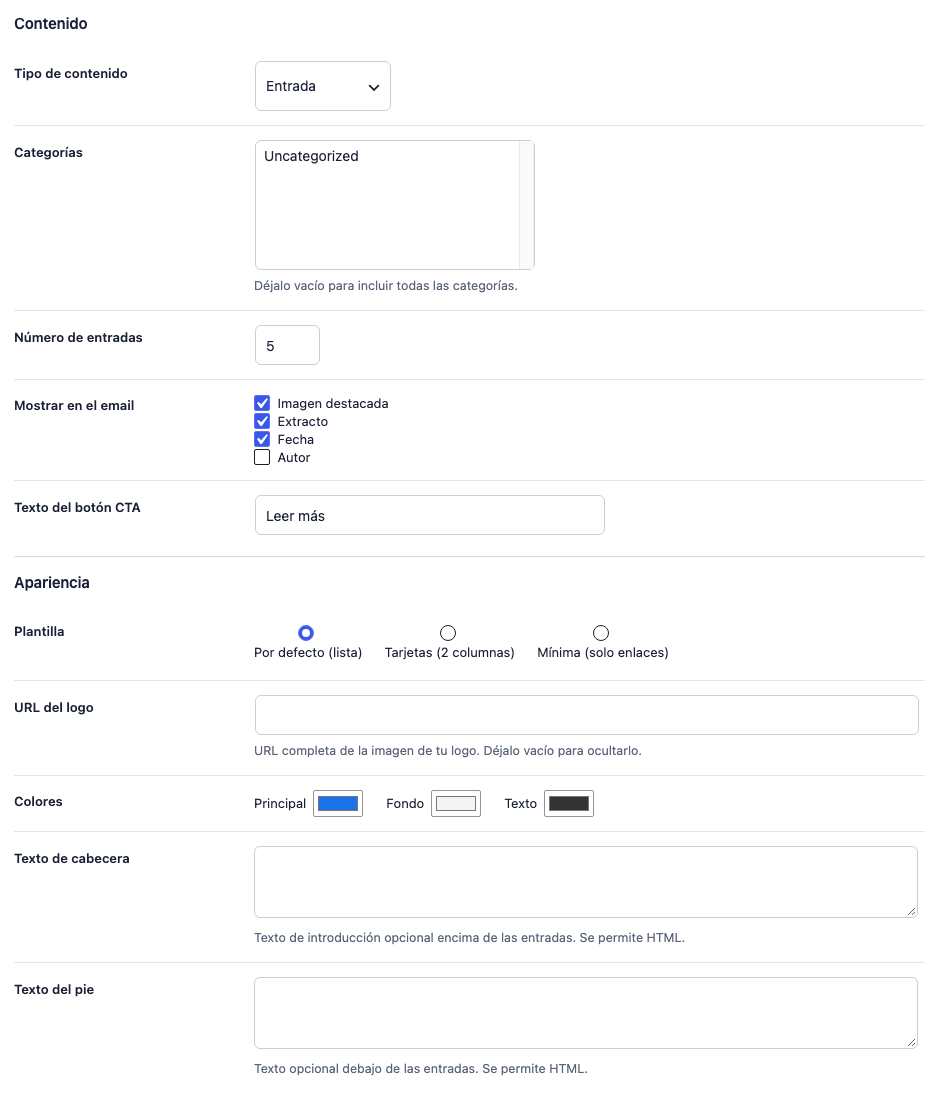
Las opciones están agrupadas en tres bloques: Contenido, Apariencia y Mautic. Cuando termines, pulsa Guardar ajustes.
3. Elegir el contenido
| Opción | Para qué sirve |
|---|---|
| Tipo de contenido | Qué se incluye en el email: normalmente Entradas, pero puedes elegir otro tipo de contenido público de tu web. |
| Categorías | Si solo quieres incluir entradas de ciertas categorías, márcalas. Si no marcas ninguna, entran todas. |
| Número de entradas | Cuántas de las entradas más recientes aparecen en el email. |
| Mostrar en el email | Qué se ve de cada entrada: Imagen destacada, Extracto, Fecha y Autor. |
| Texto del botón CTA | El texto del botón que lleva a cada entrada. Por defecto, Leer más. |
Ejemplo práctico: si tienes un blog de recetas y otro apartado de noticias de la empresa, puedes marcar solo la categoría Recetas y poner 4 entradas. Tus suscriptores recibirán las cuatro últimas recetas, con su foto y un botón Ver receta.
4. Elegir el aspecto
| Opción | Para qué sirve |
|---|---|
| Plantilla | El diseño del email: Por defecto (lista), una columna con imagen; Tarjetas (2 columnas), una rejilla de dos columnas; o Mínima (solo enlaces), solo los títulos con su enlace. |
| URL del logo | La dirección completa de la imagen de tu logo. Si la dejas vacía, el email sale sin logo. |
| Colores | Color Principal (botones y detalles), de Fondo y del Texto. |
| Texto de cabecera | Un texto opcional que aparece encima de las entradas, por ejemplo un saludo. Admite HTML. |
| Texto del pie | Un texto opcional debajo de las entradas, por ejemplo tu firma o tus datos de contacto. Admite HTML. |
Truco: para subir tu logo, ve a Medios → Añadir nuevo en WordPress, súbelo, abre la imagen y copia su URL del archivo. Esa es la dirección que tienes que pegar en URL del logo.
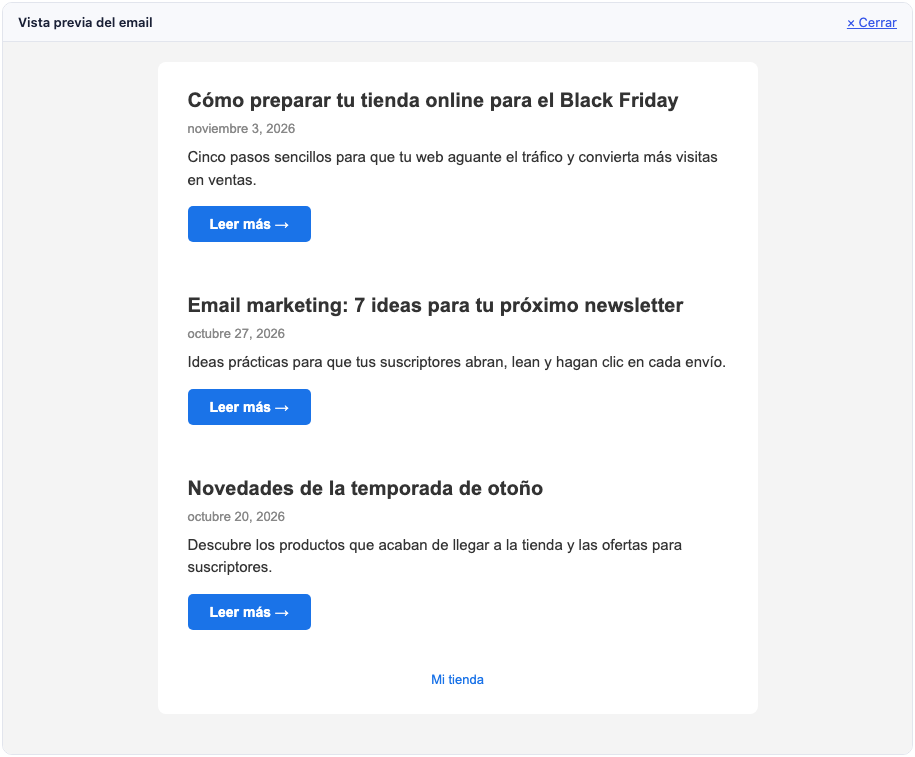
Antes de sincronizar, pulsa Vista previa del email de resumen (en la sección Sincronizar con Mautic) para ver cómo queda con tu configuración. La vista previa no envía nada a Mautic.
5. Los datos del email en Mautic
| Opción | Para qué sirve |
|---|---|
| Nombre del email en Mautic | El nombre interno con el que verás el email en Mautic. Puedes usar {site_name} para que ponga el nombre de tu web. |
| Asunto del email | El asunto que verán tus contactos. Puedes usar {site_name} (nombre de la web) y {date} (fecha de la sincronización). Por ejemplo: Novedades de {site_name} – {date}. |
| Sincronización automática | Si marcas Sincronizar automáticamente con Mautic al publicar una entrada nueva, el email se actualiza solo cada vez que publicas. |
Nota: para no saturar Mautic si publicas varias entradas seguidas, entre una sincronización automática y la siguiente pasan como mínimo 5 minutos.
6. Sincronizar con Mautic
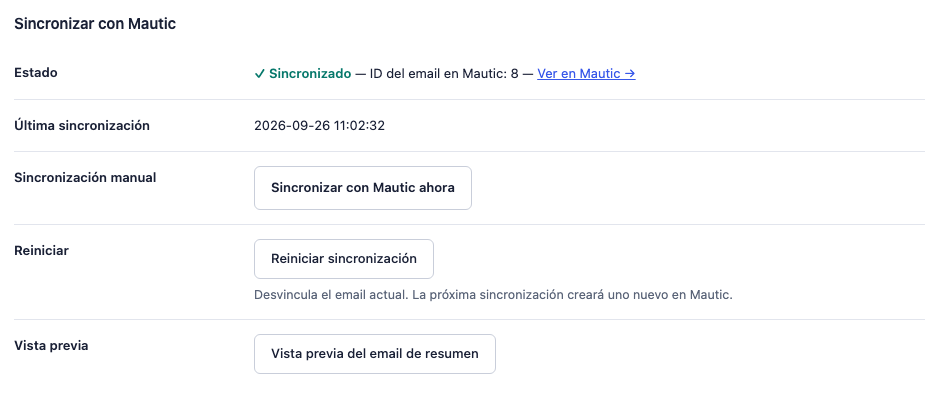
En la sección Sincronizar con Mautic ves en qué estado está el email y puedes actualizarlo a mano:
| Elemento | Qué hace |
|---|---|
| Estado | Sincronizado, con el ID del email en Mautic y un enlace Ver en Mautic, o Aún no sincronizado. |
| Última sincronización | Fecha y hora de la última vez que se actualizó el email. |
| Sincronizar con Mautic ahora | Crea el email la primera vez o lo actualiza con las últimas entradas. |
| Reiniciar sincronización | Desvincula el email actual. La próxima vez se creará un email nuevo en Mautic. El antiguo no se borra de Mautic. |
| Vista previa del email de resumen | Enseña cómo queda el email, sin enviar nada a Mautic. |
La primera vez, pulsa Sincronizar con Mautic ahora para que se cree el email. A partir de ahí, si tienes activada la sincronización automática, no tienes que volver a hacerlo.
7. Enviar el email con una campaña de Mautic
Ahora que el email existe en Mautic, falta decidir a quién se envía. Lo haremos con una campaña:
- En Mautic, ve a Campañas y pulsa Nuevo.
- Ponle un nombre, por ejemplo Envío del Post Digest.
- Como origen de contactos, elige el segmento de tus suscriptores, por ejemplo Newsletter Subscribers, el que crea el plugin para el newsletter de WooCommerce (El newsletter en el checkout).
- Añade una acción Enviar email y elige el email que ha creado el plugin (lo reconocerás por el nombre que pusiste en Nombre del email en Mautic).
- Decide cuándo se envía: al momento, o a una fecha y hora concretas.
- Guarda y publica la campaña.
Importante: en Mautic, una campaña solo envía la acción una vez a cada contacto. Si quieres mandar el resumen de forma periódica (por ejemplo, cada mes), crea una campaña nueva para cada envío o, si conoces bien Mautic, usa una campaña que permita a los contactos reiniciarla. Como el email se actualiza solo, cada envío lleva siempre las últimas entradas.
Nota: si un contacto sale del segmento (porque se da de baja o lo quitas tú), sale también de la campaña y deja de recibir el resumen.
Preguntas frecuentes
¿Se crea un email nuevo cada vez que publico? No. El plugin crea el email una sola vez y después lo actualiza. Solo se crea otro si pulsas Reiniciar sincronización.
He publicado una entrada y el email no ha cambiado. Comprueba que el módulo Post Digest está activado, que la Sincronización automática está marcada, que la entrada es del Tipo de contenido que elegiste y que han pasado al menos 5 minutos desde la última sincronización. Si tienes prisa, pulsa Sincronizar con Mautic ahora.
¿Los borradores o las revisiones actualizan el email? No. Solo cuenta publicar una entrada; los guardados automáticos y las revisiones se ignoran.
¿Puedo cambiar el diseño después? Sí. Cambia las opciones, guarda y pulsa Sincronizar con Mautic ahora: el mismo email de Mautic se actualiza con el diseño nuevo.