El registro de actividad del newsletter (sólo PRO)
Cuando tu newsletter empieza a crecer, surgen preguntas: ¿cuánta gente se ha suscrito esta semana? ¿De qué formulario vienen? ¿Por qué este cliente ya no recibe mis emails? La pestaña Actividad te lo cuenta: es un registro de quién se suscribe, quién se da de baja y por dónde, visto desde tu tienda.
Antes de empezar necesitas:
- Tener el plugin conectado con Mautic (Conectar WordPress con Mautic).
- Usar el newsletter del checkout (El newsletter en el checkout) o formularios de Elementor con consentimiento (Formularios de Elementor).
1. Activar el registro
El registro viene desactivado. Mientras lo está, no se apunta nada.
- Ve a IndedLabs → Mautic PRO → Actividad.
- Marca Registrar la actividad del newsletter.
- Elige cuántas Entradas que se guardan: 1.000, 5.000 (por defecto), 10.000 o 50.000.
- Pulsa Guardar ajustes.
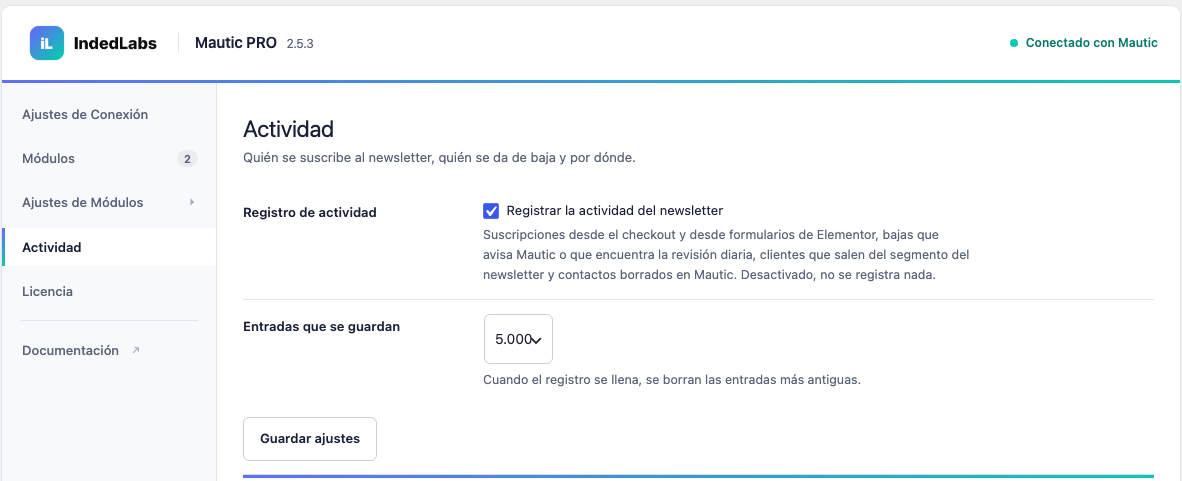
Nota: cuando se llega al número de entradas elegido, se borran automáticamente las más antiguas. Si tienes muchos suscriptores, elige un número alto.
2. Qué se apunta
| Actividad | Origen | Cuándo se apunta |
|---|---|---|
| Suscrito | Checkout | El cliente marca la casilla del newsletter y termina el pedido. El detalle indica el número de pedido. También cuenta a los clientes sin cuenta. |
| Suscrito | Formulario de Elementor | Un formulario con la casilla accepts_marketing marcada, o que apunta al segmento del newsletter de la tienda. El detalle indica el nombre del formulario. |
| Suscrito | Comprobación de la cuenta | El cliente aparece en el segmento del newsletter en Mautic y en WordPress no constaba: lo añadiste tú en Mautic o pulsó volver a suscribirme en la página de baja de Mautic. |
| Se vuelve a suscribir | Checkout o Formulario de Elementor | Se suscribe alguien que se había dado de baja: se le quita la baja (Do Not Contact) y Mautic vuelve a enviarle emails. |
| Baja | Aviso de Mautic | Mautic avisa de una baja de todo: con el enlace de baja de un email, desde el centro de preferencias o porque lo marcaste a mano como No contactar. Se apunta aunque no tenga cuenta en la tienda. |
| Baja | Revisión diaria | La revisión diaria encuentra una baja que el aviso no había reflejado (por ejemplo, porque la web estaba caída). |
| Baja | Comprobación de la cuenta | Al iniciar sesión o entrar en el carrito, el cliente tiene Do Not Contact en Mautic. |
| Sale del segmento | Comprobación de la cuenta | El cliente ya no está en el segmento del newsletter (lo sacaste tú, una campaña o un filtro). La casilla del checkout le vuelve a aparecer. |
| Borrado en Mautic | Aviso de Mautic o Comprobación de la cuenta | Se ha borrado en Mautic el contacto de un cliente de la tienda. |
| Revisión diaria | Revisión diaria | Resumen de cada revisión: cuántas bajas se han revisado y cuántos clientes se han actualizado. |
Nota: los rebotes (emails que no se pueden entregar) no cuentan como baja y no se apuntan. Tampoco se apuntan los contactos borrados en Mautic que no tenían cuenta en tu tienda, para que una limpieza grande en Mautic no llene el registro.
Nota: la comprobación de la cuenta se hace a menudo (al iniciar sesión, al entrar en el carrito…), así que solo se apunta algo cuando el estado del cliente cambia.
3. La pantalla de actividad
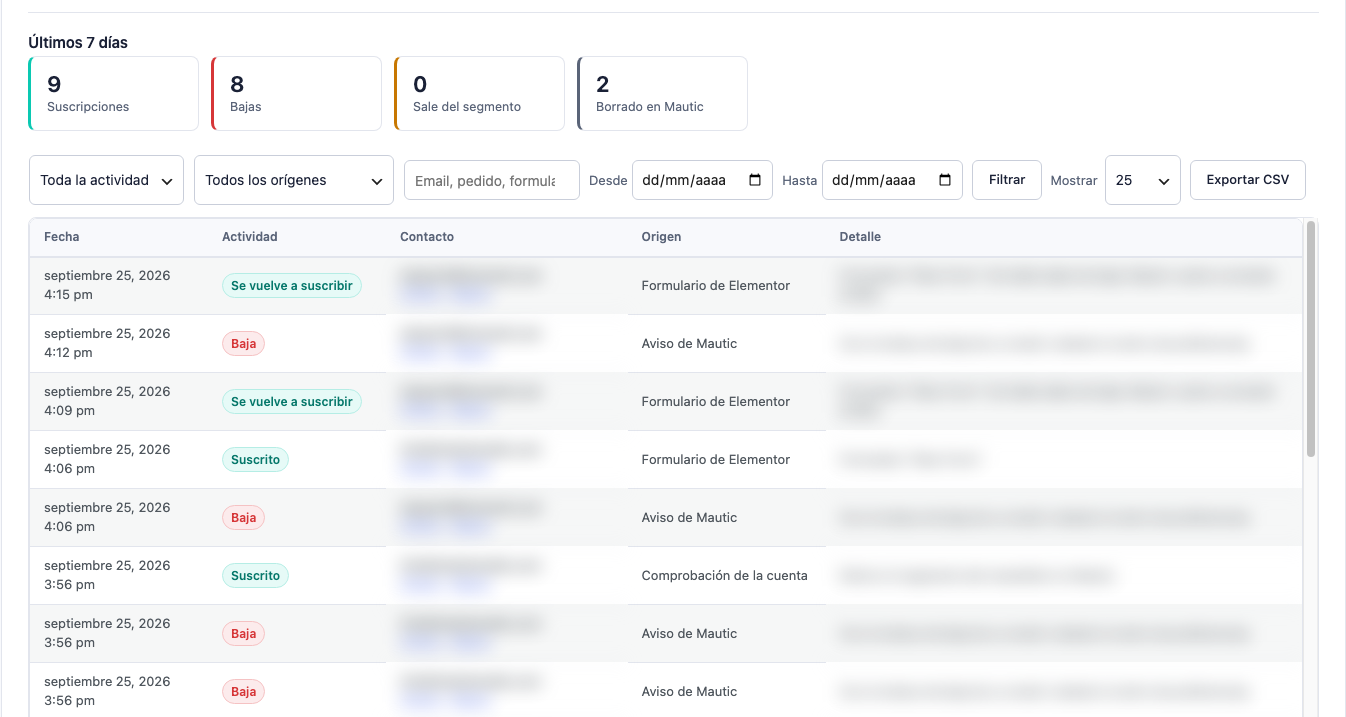
Últimos 7 días Arriba ves de un vistazo cuántas suscripciones (incluidas las que vuelven a suscribirse), bajas, salidas del segmento y borrados ha habido en la última semana.
Filtros En la fila de filtros puedes buscar por actividad, origen, texto (email, número de pedido o nombre del formulario) y fechas (desde y hasta). Los resultados se actualizan al momento, sin recargar la página. Para empezar de nuevo, pulsa Quitar filtros.
Truco: la dirección de la página guarda el filtro. Si quieres enseñarle a un compañero, por ejemplo, las bajas del último mes, filtra y cópiale el enlace.
Mostrar Elige cuántas entradas ver por página: 25, 50, 100 o 250. El plugin recuerda tu elección.
La tabla Cada fila muestra la fecha, la actividad, el contacto, el origen y el detalle. Cuando se conocen, el contacto tiene enlaces a su ficha de cliente en WordPress y a su contacto en Mautic.
- Sin cuenta en la tienda: ese email no corresponde a ningún usuario de WordPress.
- Cuenta borrada: tenía cuenta, pero se ha borrado.
Exportar CSV Descarga lo que estás viendo con los filtros aplicados (todas las páginas, no solo la actual). El archivo se abre bien en Excel.
Vaciar el registro de actividad Borra todas las entradas. No se puede deshacer.
Ejemplo práctico
Un cliente te escribe: "Ya no me llegan vuestros emails".
- En Actividad, escribe su email en el filtro de texto.
- Verás, por ejemplo, una fila Baja con origen Aviso de Mautic del día 12: se dio de baja con el enlace de un email.
- Ya puedes responderle con datos, y explicarle que puede volver a suscribirse marcando la casilla en su próxima compra o desde un formulario.
Preguntas frecuentes
¿Este registro sustituye al historial de Mautic? No. El historial completo de cada contacto sigue estando en Mautic. Este registro es la vista desde tu tienda, pensada para consultar rápido sin salir de WordPress.
He activado el registro y está vacío. Solo se apunta lo que pasa desde que lo activas. Las suscripciones y bajas anteriores no aparecen.
¿En qué idioma se guarda el detalle? En el idioma que tenía la web cuando se apuntó la entrada. La actividad y el origen se muestran siempre en el idioma actual.