El tracking de Mautic en WordPress y el modo Kiosko
Mautic puede seguir la navegación de tus contactos por tu web: qué páginas visitan, cuándo vuelven, qué les interesa. Con esa información puedes puntuar a tus contactos, lanzar campañas según lo que han visto o saber si un email les llevó a tu web.
Para eso, tu web necesita el código de seguimiento de Mautic (un pequeño script). El plugin lo inserta por ti en todas las páginas, sin tocar código. Además, en la versión PRO puedes elegir cómo se identifica a los visitantes cuando varias personas usan el mismo ordenador.
Antes de empezar necesitas:
- Tener el plugin conectado con Mautic, o al menos la Mautic URL rellenada (Conectar WordPress con Mautic).
1. Activar el tracking de Mautic
- Ve a IndedLabs → Mautic PRO (o Mautic FREE) → Ajustes de Conexión.
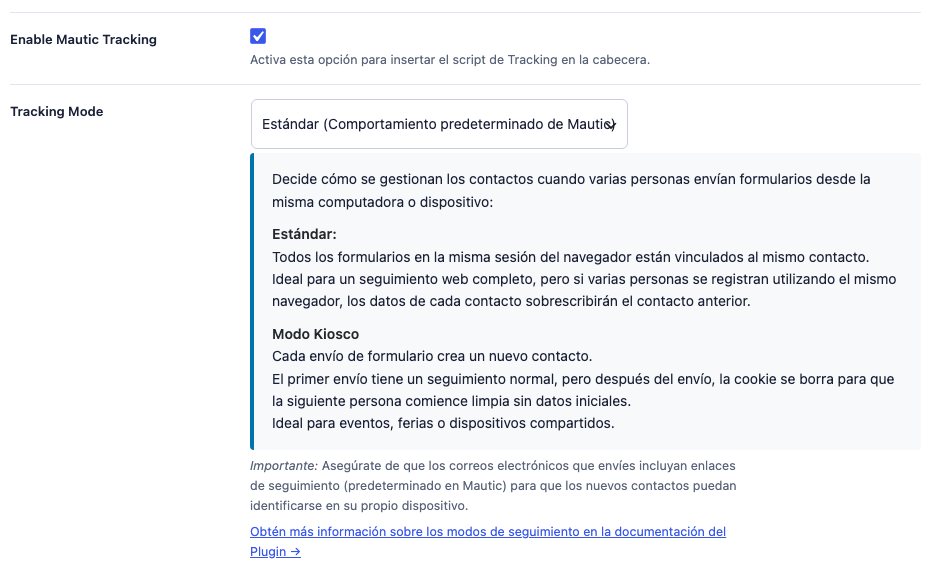
- Marca Enable Mautic Tracking ("Activa esta opción para insertar el script de Tracking en la cabecera.").
- Pulsa Guardar cambios.
A partir de ese momento, todas las páginas de tu web cargan el script de seguimiento de tu Mautic. Ya no necesitas pegarlo a mano en el tema ni usar otro plugin para ello.
Nota: si ya tenías el código de Mautic pegado en tu tema o en otro plugin, quítalo de allí. Si se carga dos veces, las visitas pueden contarse dos veces.
Importante: el código de seguimiento usa cookies. Si tu web tiene un banner de cookies, tenlo en cuenta en tu política de cookies.
2. Cómo reconoce Mautic a un visitante
Cuando alguien entra en tu web por primera vez, Mautic le da un identificador y lo guarda en una cookie de su navegador (se llama mtc_id). Al principio es un visitante anónimo. En cuanto esa persona rellena un formulario o hace clic en un email tuyo, Mautic sabe quién es y le asigna toda la navegación anterior.
Esto funciona muy bien cuando cada persona usa su propio navegador. El problema aparece cuando varias personas usan el mismo navegador: para Mautic, todas son la misma persona. Para esos casos existe el modo de tracking.
3. Tracking Mode: Estándar o Kiosko (sólo PRO)
En Ajustes de Conexión, el desplegable Tracking Mode te deja elegir cómo se gestionan los contactos que se registran desde el mismo navegador.
El modo solo influye cuando se crea un contacto nuevo. Si la persona que rellena un formulario ya existe en Mautic, se la reconoce siempre por su email, sea cual sea el modo.
3.A Estándar (comportamiento predeterminado de Mautic)
En este modo, el plugin sigue exactamente la lógica de Mautic:
- Todos los formularios enviados desde un mismo navegador se vinculan a un único contacto, el que indica la cookie.
- Si desde ese navegador se registran varias personas con emails distintos, cada nuevo registro sobrescribe los datos del contacto anterior.
Ejemplo práctico
- Ana entra en tu web desde un anuncio de Facebook y rellena un formulario con su nombre y su email → se crea el contacto "Ana".
- Después, desde el mismo navegador, su compañero Pedro rellena el mismo formulario con su email → el contacto "Ana" se actualiza y ahora se llama "Pedro", con el email de Pedro.
- Resultado: solo queda un contacto (Pedro), y se pierde el registro de Ana.
Cuándo usarlo
- Es la opción ideal para una web normal, donde cada persona navega desde su propio móvil u ordenador.
- Te da el seguimiento más completo: toda la navegación del visitante desde que llega a tu web hasta que se registra.
- No es recomendable si sabes que varias personas se van a registrar desde el mismo dispositivo.
3.B Modo Kiosko (cada envío es un nuevo contacto)
En este modo, después de cada envío (de un formulario o de un pedido) el plugin borra la cookie de Mautic de ese navegador. Así, la siguiente persona que use el mismo dispositivo empieza desde cero y se crea como un contacto nuevo.
Ejemplo práctico
- En el stand de una feria tienes una tablet con tu formulario. Ana, Pedro y Laura se registran uno detrás de otro.
- En Mautic se crean tres contactos distintos: Ana, Pedro y Laura, cada uno con sus datos.
- Cuando cada uno reciba un email tuyo y haga clic en un enlace, su propio móvil u ordenador quedará vinculado a su contacto y Mautic empezará a seguir su navegación desde ahí.
Cuándo usarlo
- Eventos, ferias, puntos de venta, tablets de registro o cualquier dispositivo compartido.
- Aulas, oficinas públicas o espacios donde muchas personas usan el mismo ordenador.
- No es recomendable en una web normal si quieres aprovechar al máximo el seguimiento desde la primera visita.
Importante: en modo Kiosko, el seguimiento de cada contacto en su propio dispositivo empieza cuando hace clic en un email tuyo. Asegúrate de que tus emails de Mautic llevan enlaces con seguimiento (Mautic lo hace por defecto).
Preguntas frecuentes
¿Tengo que activar el tracking para que funcionen los formularios? No. Los formularios y WooCommerce envían los contactos a Mautic aunque el tracking esté desactivado. El tracking sirve para registrar la navegación de tus contactos.
He cambiado a modo Kiosko y un contacto que ya existía se ha actualizado igual. ¿Es normal? Sí. El modo solo afecta a los contactos nuevos: si el email ya está en Mautic, se actualiza ese contacto en los dos modos.
¿Dónde veo las visitas de un contacto? En Mautic, abre la ficha del contacto: en su historial aparecen las páginas que ha visitado.
¿Por qué las etiquetas «Enable Mautic Tracking» y «Tracking Mode» salen en inglés? Es intencionado: se mantienen en inglés en todas las versiones del plugin, igual que los datos de conexión.