Cómo enviar los datos de clientes y pedidos de WooCommerce a Mautic (sólo PRO)
Saber quién es cada cliente y cómo compra te permite enviarle el email adecuado en el momento adecuado. Con esta función, el plugin lleva a Mautic los datos de tus clientes de WooCommerce (direcciones, rol y estadísticas de compra) y los mantiene al día con cada pedido.
Con esa información puedes crear segmentos y campañas muy concretas. Algunos ejemplos:
- Clientes que han gastado más de 200 € en tu tienda.
- Clientes de una provincia o un país concreto.
- Clientes con más de 3 pedidos.
- Clientes que pagan con un método de pago concreto.
- Clientes que no compran desde hace más de 90 días.
Antes de empezar necesitas:
- La versión PRO del plugin, conectada con Mautic (Conectar WordPress con Mautic).
- WooCommerce instalado y el módulo WooCommerce activado (Activar los módulos).
Todo se configura en IndedLabs → Mautic PRO → Ajustes de Módulos → WooCommerce, en las subpestañas Campos Personalizados y Sincronizar.
1. Crear los campos en Mautic
Para que Mautic pueda guardar estos datos, antes tienen que existir los campos. No tienes que crearlos a mano: el plugin lo hace por ti.
- Abre la subpestaña Campos Personalizados.
- Marca los campos que quieras. Puedes usar Seleccionar Todos o Limpiar Selección.
- Pulsa Crear Campos Personalizados. Se abre una ventana con el progreso mientras se crean en Mautic.
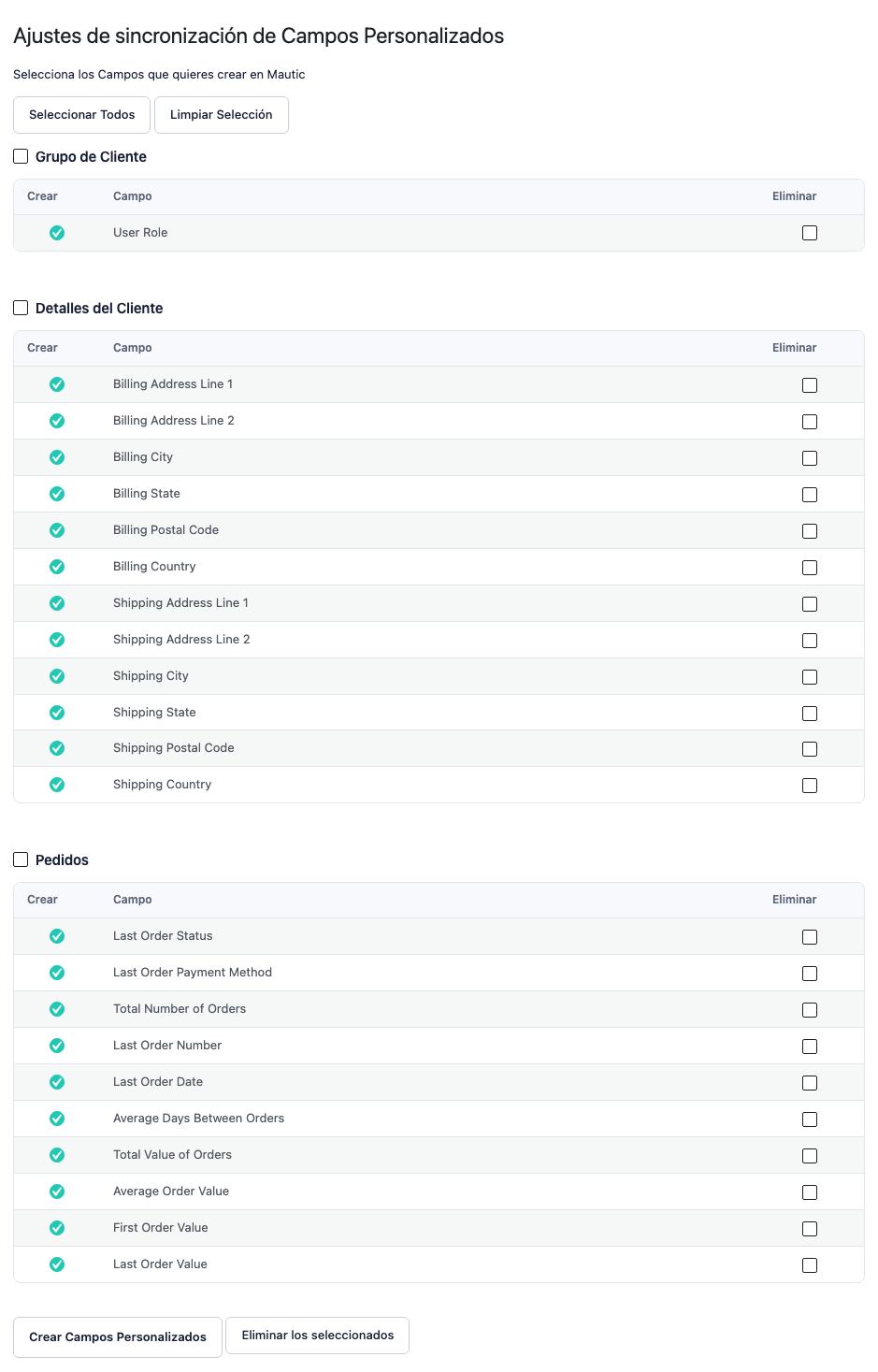
Los campos están organizados en tres grupos:
| Grupo | Campos |
|---|---|
| Grupo de Cliente | Rol de usuario (User Role). El campo Accepts Marketing no está aquí: lo crea el plugin al activar el newsletter (El newsletter en el checkout). |
| Detalles del Cliente | Dirección de facturación (dirección 1 y 2, ciudad, provincia, código postal y país) y dirección de envío (los mismos datos). |
| Pedidos | Estado del último pedido, último método de pago, número total de pedidos, número del último pedido, fecha del último pedido, días medios entre pedidos, valor total, valor medio del pedido, valor del primer pedido y valor del último pedido. |
Los campos de pedidos se crean en Mautic como número o fecha, según corresponda. Así puedes filtrar por ellos en tus segmentos, por ejemplo "Valor total mayor que 200" o "Fecha del último pedido anterior a hace 90 días".
Para borrar campos de Mautic, márcalos y pulsa Eliminar los seleccionados.
Importante: al borrar un campo, sus datos desaparecen de Mautic. Si lo vuelves a crear, tendrás que sincronizar de nuevo (punto 4) para recuperarlos.
Nota: si creaste los campos con una versión del plugin anterior a la 2.1.3, son todos de tipo texto y no podrás filtrarlos como número o fecha. Para arreglarlo, bórralos, vuelve a crearlos y lanza una sincronización manual.
2. Qué pedidos se tienen en cuenta
Para que las estadísticas reflejen lo que de verdad te han comprado, en el número total de pedidos, el valor total, el valor medio, el valor del primer pedido y los días medios entre pedidos solo cuentan los pedidos pagados, es decir, en estado Procesando o Completado.
- No cuentan los pedidos en espera, pendientes de pago, cancelados, fallidos ni reembolsados del todo.
- Si un pedido se ha reembolsado en parte, se descuenta lo reembolsado.
Los campos del último pedido (número, fecha, estado, valor y método de pago) son siempre los del pedido más reciente, esté en el estado que esté. Así ves en Mautic el pedido que el cliente acaba de hacer y cómo va.
Nota: si un cliente se queda sin ningún pedido pagado (por ejemplo, porque se canceló el único que tenía), esos campos se quedan vacíos en Mautic, no a 0. Para encontrar a esos clientes en un segmento, usa el filtro está vacío.
3. Sincronización automática
Una vez creados los campos, no tienes que hacer nada más: el plugin mantiene los datos al día solo.
| Cuándo | Qué hace |
|---|---|
| Cuando un cliente hace un pedido | Crea o actualiza su contacto en Mautic con sus datos y sus estadísticas. |
| Cuando cambia el estado de un pedido | Actualiza en Mautic las estadísticas del cliente. |
| Cuando borras pedidos | Vuelve a calcular las estadísticas con los pedidos que le quedan al cliente. |
Todo esto se hace en segundo plano, así que el cliente nunca espera a Mautic para terminar su compra. Si Mautic no responde en ese momento, el plugin lo vuelve a intentar varias veces más tarde.
También funciona con los clientes sin cuenta (invitados): sus estadísticas se calculan por su email. Si un invitado se registra después, se juntan sus pedidos de antes y de después.
Importante: las tareas en segundo plano las ejecuta el sistema de tareas programadas de WordPress. Si tu web tiene esas tareas desactivadas y no tienes un cron en el servidor, los datos no llegarán a Mautic. En ese caso el plugin te avisa en el escritorio. Te explicamos cómo configurarlo en Conectar WordPress con Mautic.
4. Sincronizar los clientes que ya tenías
Si tu tienda lleva tiempo funcionando, en Mautic no están todavía los clientes que compraron antes de instalar el plugin. La subpestaña Sincronizar sirve para llevarlos a Mautic de una vez.
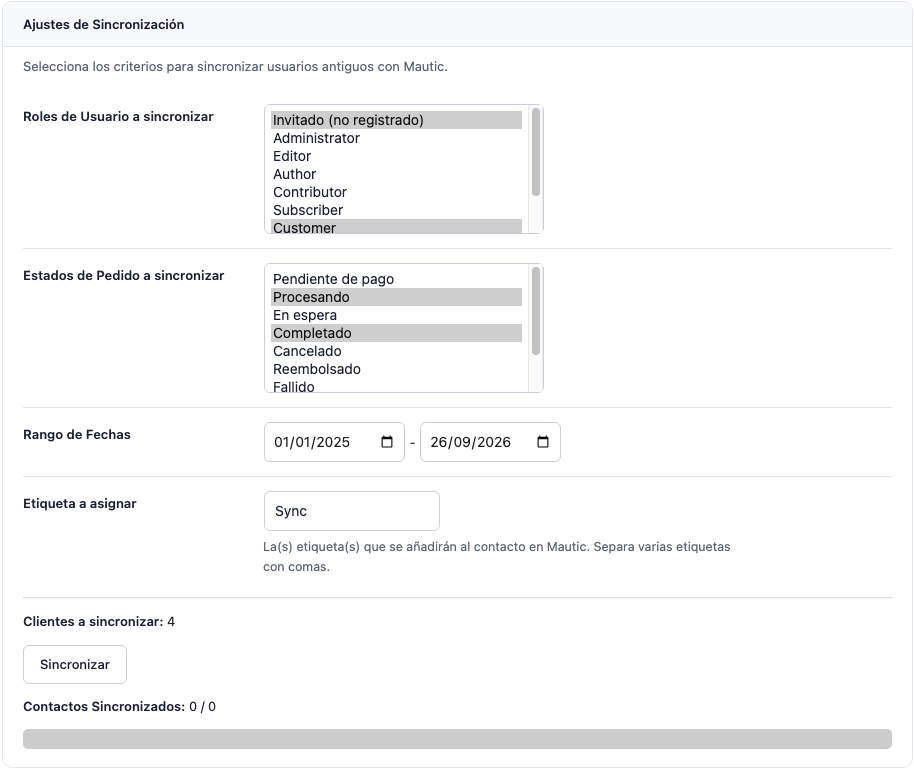
- Abre la subpestaña Sincronizar.
- Elige qué clientes quieres sincronizar con las opciones de abajo.
- Mira Clientes a sincronizar: te dice cuántos clientes cumplen lo que has elegido.
- Pulsa Sincronizar.
- Espera a que la barra de progreso llegue al final: el navegador mostrará un aviso ¡Sincronización completada! y en Contactos Sincronizados verás el total (por ejemplo, 4 / 4).

| Opción | Qué hace |
|---|---|
| Roles de Usuario a sincronizar | Qué tipos de usuario de WordPress se incluyen, por ejemplo Cliente. Invitado (no registrado) incluye a los clientes que compraron sin cuenta; en Mautic se les marca con el rol guest. |
| Estados de Pedido a sincronizar | Solo se incluyen clientes con pedidos en estos estados. Es obligatorio. |
| Rango de Fechas | Solo se tienen en cuenta los pedidos hechos entre estas fechas. Es obligatorio. |
| Etiqueta a asignar | La etiqueta (o etiquetas, separadas por comas) que se pone a cada contacto sincronizado. Por defecto, Sync. |
Nota: no cierres la página mientras se sincroniza. Los clientes se envían en grupos de 10 y la barra avanza con cada grupo.
Si el cliente había marcado la casilla del newsletter en alguna compra y tienes creado el campo Accepts Marketing, la sincronización lo lleva también a Mautic con el campo marcado.
Ejemplo práctico: limpiar tu lista con la etiqueta SYNC
Imagina que quieres importar a los clientes que compraron en 2024, pero no sabes si todos aceptaron recibir tus emails. Puedes hacerlo así:
- Sincroniza solo a los usuarios con rol Cliente, con pedidos Completados entre el 1 de enero y el 31 de diciembre de 2024, y ponles la etiqueta
SYNC. - En Mautic, crea una campaña para todos los contactos con la etiqueta
SYNCque les envíe un email preguntándoles si quieren recibir tu newsletter, con dos botones: Aceptar y Rechazar. - Si pulsan Aceptar, la campaña les quita la etiqueta
SYNCy les marca Accepts Marketing. - Si pulsan Rechazar, la campaña los elimina de Mautic.
Así terminas con una lista de contactos sana y limpia, en la que todos han aceptado recibir tus emails.
Importante: en muchos países, sobre todo de la Unión Europea, necesitas el consentimiento del cliente para enviarle emails comerciales. Aunque no sea obligatorio en tu país, te recomendamos pedirlo siempre: es una buena práctica y evita quejas por spam.
Nota: para crear este tipo de campañas necesitas saber manejar las campañas de Mautic, o consultar la documentación de Mautic.
Preguntas frecuentes
¿Tengo que volver a sincronizar cada cierto tiempo? No. La sincronización manual es solo para los clientes antiguos. A partir de ahí, cada pedido actualiza los datos solo.
Un cliente tiene vacíos el número de pedidos o el valor total. Se ha quedado sin ningún pedido pagado (por ejemplo, se canceló o reembolsó el único que tenía). Mautic no permite guardar un 0 en esos casos, así que el campo se vacía. Búscalos con el filtro está vacío.
No puedo filtrar el valor total como número en Mautic. Probablemente creaste los campos con una versión antigua del plugin. Bórralos, vuelve a crearlos y sincroniza de nuevo (punto 1).
¿Se envían los datos de todos los clientes, aunque no se suscriban al newsletter? Sí. Todos los pedidos llevan a Mautic los datos del cliente, pero solo reciben la etiqueta, el segmento y la campaña del newsletter quienes marcan la casilla (Newsletter en el checkout).