Cómo añadir una casilla de newsletter al checkout de WooCommerce y enviarla a Mautic
Cada cliente que compra en tu tienda es un contacto que te interesa tener en Mautic. Con el módulo de WooCommerce, el plugin añade al checkout una casilla del tipo "Quiero recibir el newsletter". Quien la marca queda suscrito en Mautic con su consentimiento, listo para recibir tus campañas.
Y como las bajas se gestionan siempre desde Mautic, no tienes que preocuparte de mantener dos listas: si alguien se da de baja con el enlace de tus emails, la tienda también se entera.
Antes de empezar necesitas:
- Tener el plugin conectado con Mautic (Conectar WordPress con Mautic).
- Tener WooCommerce instalado y el módulo WooCommerce activado (Activar los módulos).
1. Activar la casilla del newsletter
- En el escritorio de WordPress, ve a IndedLabs → Mautic PRO → Ajustes de Módulos (en la versión FREE, IndedLabs → Mautic FREE).
- Abre la pestaña WooCommerce y, dentro, la subpestaña Newsletter.
- En Ajustes de Newsletter, marca Activar la suscripción al Newsletter (Mostrar la casilla de suscripción en el checkout).
- Rellena las opciones que te explicamos abajo.
- Pulsa Guardar cambios.
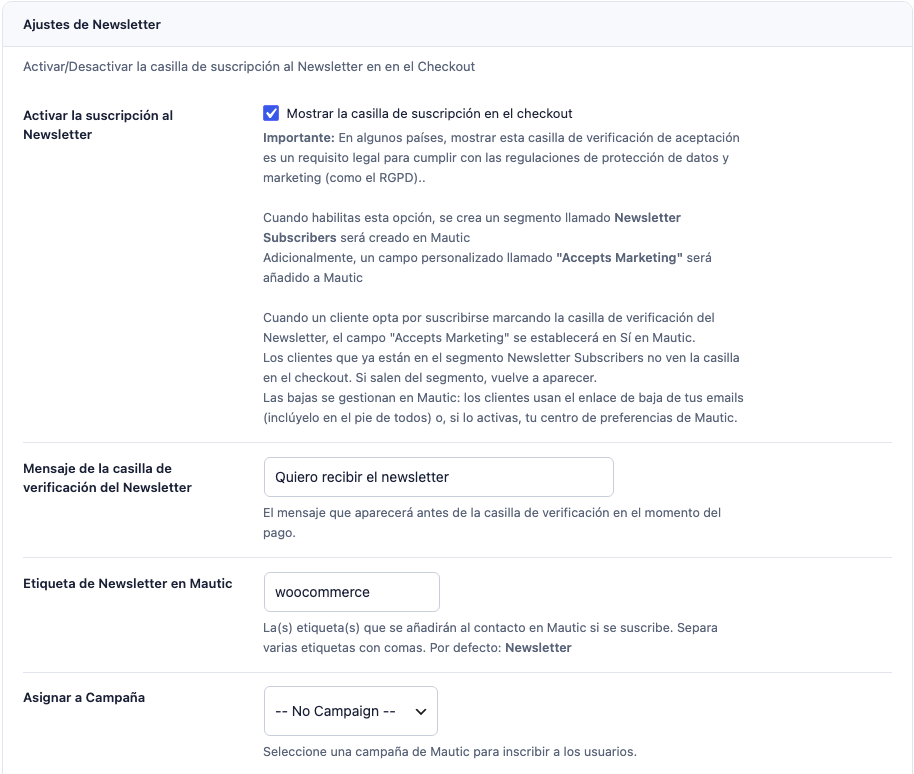
Mensaje de la casilla de verificación del Newsletter Es el texto que verá el cliente junto a la casilla. Por ejemplo: "Suscríbete a nuestra newsletter para recibir las mejores ofertas". Te recomendamos rellenarlo siempre: si lo dejas vacío, la casilla aparece con un texto en inglés.
Etiqueta de Newsletter en Mautic
La etiqueta (o etiquetas, separadas por comas) que se pone a los clientes que se suscriben. Por defecto es Newsletter. Solo se añade a quien marca la casilla, no a todos los compradores.
Asignar a Campaña (sólo PRO) Si tienes una campaña creada en Mautic, por ejemplo una serie de emails de bienvenida, elige aquí en cuál quieres que entren los nuevos suscriptores. Solo se añaden la primera vez que se suscriben.
Al guardar con la casilla activada, el plugin prepara Mautic por ti:
- Crea el campo personalizado Accepts Marketing, que indica si el contacto ha dado su consentimiento.
- (Sólo PRO) Crea el segmento Newsletter Subscribers, al que se añaden todos los suscriptores de la tienda.
- (Sólo PRO) Crea el campo Consent Text, donde se guarda el texto exacto que aceptó cada cliente.
- (Sólo PRO) Crea en Mautic el aviso automático de bajas (un webhook). Te lo explicamos en el punto 5.
Importante: en muchos países, sobre todo de la Unión Europea (RGPD), mostrar esta casilla y que el cliente la marque él mismo es un requisito legal para poder enviarle emails comerciales.
2. Qué pasa en cada pedido
Con el módulo activo, todos los pedidos envían a Mautic el nombre y el email del cliente, para que lo tengas como contacto. Esto se hace en segundo plano: el cliente nunca espera a Mautic para terminar su compra. La diferencia está en la casilla:
| El cliente… | Resultado en Mautic |
|---|---|
| Marca la casilla | Accepts Marketing pasa a Sí y se le pone la etiqueta del newsletter. En la PRO, además, entra en el segmento Newsletter Subscribers y, si es nuevo, en la campaña. |
| No marca la casilla | Se crea o actualiza su contacto, pero sin etiqueta, segmento ni campaña del newsletter. |
Nota: no marcar la casilla nunca da de baja a nadie. Si un cliente ya estaba suscrito (por ejemplo, desde un formulario de tu web) y en una compra no marca la casilla, sigue suscrito.
Ejemplo práctico
- Laura compra por primera vez y marca la casilla. En Mautic aparece como contacto con Accepts Marketing = Sí y la etiqueta
Newsletter, y empieza a recibir tu serie de bienvenida. - Pedro compra sin marcar la casilla. En Mautic lo tienes como contacto (con sus datos de compra si usas la PRO), pero no recibe tu newsletter.
3. Cuándo ve el cliente la casilla
- Clientes sin cuenta (invitados): la ven siempre.
- Clientes con cuenta que ya están suscritos: no la ven, porque no tiene sentido pedirles algo que ya aceptaron.
- Clientes con cuenta que se dieron de baja: la vuelven a ver, por si quieren suscribirse otra vez.
La casilla sale siempre sin marcar. Aunque el cliente la marcara en una compra anterior, tiene que marcarla él cada vez: el consentimiento tiene que ser expreso.
(Sólo PRO) En la versión PRO, "estar suscrito" significa estar en el segmento Newsletter Subscribers de Mautic y no haberse dado de baja. Si sacas a un cliente del segmento (a mano o con una campaña), la casilla le vuelve a aparecer. Para que el checkout no espere nunca a Mautic, WordPress guarda una copia de ese estado y la actualiza en segundo plano: al iniciar sesión, al entrar en el carrito o el checkout (como mucho cada 5 minutos) y al momento cuando Mautic avisa de una baja.
4. Accepts Marketing: el consentimiento del cliente
Accepts Marketing es el campo de Mautic que dice si el contacto ha aceptado recibir tus comunicaciones. El plugin lo mantiene así:
- Pasa a Sí cuando el cliente marca la casilla del checkout, o un formulario de Elementor con el campo
accepts_marketing(Formularios de Elementor). - Pasa a No cuando se da de baja de todo en Mautic.
- Vuelve a Sí si se vuelve a suscribir.
- Los clientes que compran sin suscribirse se quedan con el campo vacío, no en No.
Truco: para crear en Mautic un segmento con los clientes que no están suscritos, usa el filtro Accepts Marketing no es Sí, en lugar de Accepts Marketing = No. Así incluyes también a los que nunca marcaron la casilla.
La prueba del consentimiento (sólo PRO)
Si algún día un cliente te pregunta por qué recibe tus emails, o te lo pide una autoridad de protección de datos, necesitas demostrar que aceptó. En la versión PRO, cada suscripción deja en el historial del contacto en Mautic:
- El cambio de Accepts Marketing a Sí, con fecha y hora.
- La IP y el navegador desde los que aceptó (la IP del pedido en el checkout; la del visitante en los formularios). Mautic muestra también su ubicación aproximada.
- El campo Consent Text, con por dónde se suscribió y el texto exacto de la casilla. Por ejemplo:
Checkout, pedido n.º 953: "Quiero recibir el newsletter".
Cada nueva suscripción después de una baja vuelve a dejar su propia línea, con su fecha, su IP y su texto.
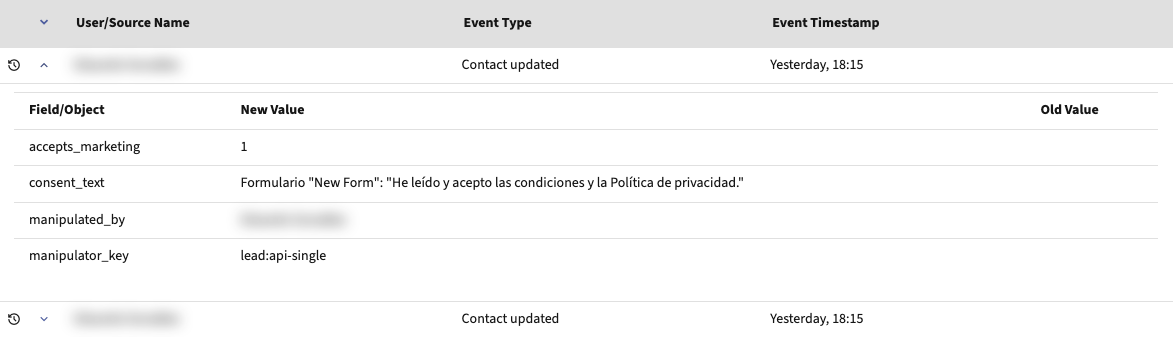
Nota: Mautic solo apunta la IP cuando es nueva para ese contacto. Si ya la tenía registrada de una visita anterior, no la repite en esa línea.
5. Las bajas se gestionan siempre desde Mautic
La tienda no tiene una página para darse de baja. Los clientes lo hacen desde Mautic:
- Con el enlace de baja que Mautic incluye en tus emails. Inclúyelo siempre en el pie de todos tus emails.
- O, si lo activas en Mautic, desde el Centro de Preferencias, donde además pueden elegir qué listas quieren (lo vemos en el punto 7).
Así todas las bajas siguen el mismo camino, tengas una lista o varias, y vengan tus contactos de la tienda, de formularios o de otros programas conectados a Mautic.
Cómo se entera la tienda de una baja
En la versión FREE, el plugin comprueba en Mautic el estado del cliente cada vez que inicia sesión. Si se ha dado de baja, la casilla del checkout le vuelve a aparecer y Accepts Marketing pasa a No.
En la versión PRO se entera por tres vías:
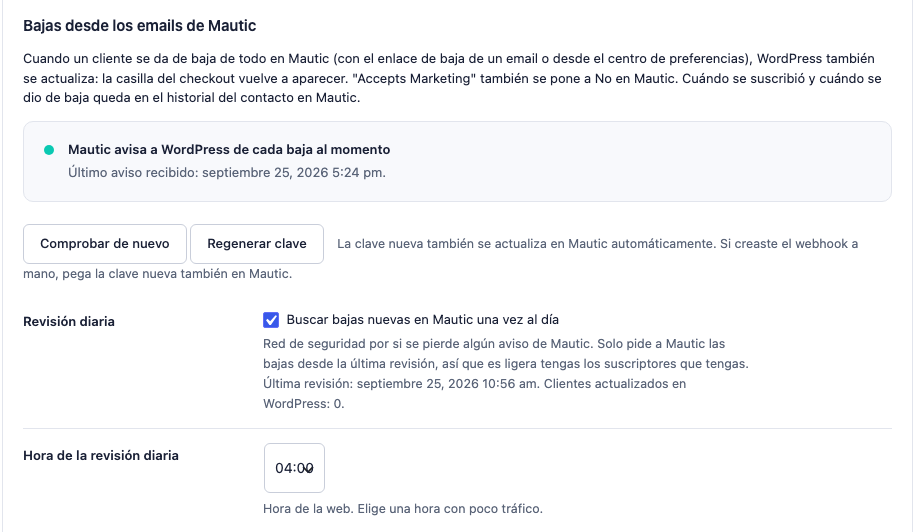
- Aviso al momento (webhook). Al guardar los ajustes del newsletter, el plugin crea él solo un aviso en Mautic (en Configuración → Webhooks, con el nombre WordPress tudominio (Integrations for Mautic); no lo borres). Cada baja llega a la web en segundos o minutos.
- Revisión diaria. Una vez al día, a la hora que elijas en Hora de la revisión diaria, el plugin pregunta a Mautic por las bajas nuevas. Es la red de seguridad por si algún aviso se pierde. Solo pide las bajas desde la última revisión, así que es igual de ligera con 500 que con 100.000 suscriptores.
- Al iniciar sesión y en el carrito, como vimos en el punto 3.
Qué pasa en cada caso
| En Mautic | En la tienda |
|---|---|
| El cliente se da de baja con el enlace de un email o desde el Centro de Preferencias | Deja de constar como suscrito y la casilla le vuelve a aparecer. En Mautic, Accepts Marketing pasa a No. |
| Lo marcas tú como No contactar | Igual que una baja. |
| Mautic lo marca como No contactar porque sus emails rebotan | No cambia nada: es un problema de la dirección, no una decisión del cliente. |
| (Sólo PRO) Sale del segmento del newsletter sin darse de baja | La casilla le vuelve a aparecer. Accepts Marketing no cambia. |
| (Sólo PRO) Borras el contacto | La tienda olvida su suscripción y nunca se le vuelve a dar de alta sola. Es lo correcto si el borrado viene de una petición de supresión de datos. |
Si el aviso de bajas no se puede crear solo (sólo PRO)
En la sección Bajas desde los emails de Mautic verás su estado:
| Estado | Qué significa | Qué hacer |
|---|---|---|
| (verde) Mautic avisa a WordPress de cada baja al momento | Todo funciona. | Nada. |
| (naranja) Hay que crear el webhook en Mautic a mano | El usuario de Mautic con el que conectaste no tiene permiso para gestionar webhooks. | Dale ese permiso en Mautic y pulsa Comprobar de nuevo, o créalo a mano (abajo). |
| (naranja) No se ha podido configurar el webhook en Mautic | Mautic ha devuelto un error, que se muestra debajo. | Pulsa Comprobar de nuevo. |
Mientras tanto no pierdes nada: la revisión diaria mantiene la tienda al día con un día de retraso como mucho.
Para crearlo a mano:
- En Mautic, ve a Configuración → Webhooks → Nuevo.
- Pega la URL del webhook y la Clave secreta que te muestra el plugin.
- Marca los eventos Evento de Cambio de Preferencias de Subscripción y Evento de Eliminación de Contacto.
- Guarda y pulsa Enviar carga útil de prueba. En cuanto la web lo recibe, el estado pasa a verde.
Importante: la URL del webhook y la clave secreta son privadas. No las compartas.
Nota: para que el aviso funcione, Mautic tiene que poder llegar a tu web. En webs locales o protegidas con contraseña no llegará; ahí se encarga la revisión diaria.
6. Receta: ordenar segmentos y etiquetas después de una baja
Cuando alguien se da de baja de todo, Mautic lo marca como No contactar, pero no le quita la etiqueta del newsletter ni lo saca del segmento. El plugin tampoco lo hace, para que decidas tú qué hacer con las bajas. La forma recomendada es una campaña en Mautic:
- Crea un segmento con el filtro Desuscritos - Email (Unsubscribed - Email) = Sí. Por ejemplo, llámalo "Desuscritos".
- Crea una campaña que use ese segmento como origen y marca Permitir a los contactos reiniciar la campaña (por si alguien se da de baja, se vuelve a suscribir y se da de baja otra vez).
- Añade estas acciones:
- Modificar los segmentos del contacto: quitarlo de Newsletter Subscribers.
- Modificar etiquetas del contacto: quitar la etiqueta del newsletter (y, si quieres, poner una como
baja).
- Publica la campaña.
Nota: al publicarla, la campaña se aplica también a los contactos que ya estaban dados de baja. Funciona al ritmo de las tareas programadas de Mautic, así que tarda unos minutos.
7. Si usas el Centro de Preferencias de Mautic
El Centro de Preferencias es una página de Mautic (se activa en Configuración → Ajustes de email) que aparece cuando el contacto pulsa el enlace de baja. En vez de darle de baja al momento, le deja elegir qué quiere.
| Lo que hace el contacto | Lo que pasa en la tienda |
|---|---|
| Se da de baja de todo | Se detecta como una baja: la casilla le vuelve a aparecer y Accepts Marketing pasa a No. |
| Pausa los envíos o cambia la frecuencia | Nada: sigue suscrito, que es lo correcto. |
| Deja de recibir una categoría concreta | Nada: Mautic no lo comunica. Sigue en el newsletter. |
| (Sólo PRO) Sale de un segmento público | Si es Newsletter Subscribers, la casilla le vuelve a aparecer. Otros segmentos no afectan a la tienda. |
Truco: si no quieres que tus clientes puedan salir sueltos del newsletter de la tienda, no hagas público el segmento Newsletter Subscribers.
8. Si el cliente se vuelve a suscribir
Si alguien que se dio de baja vuelve a marcar la casilla del checkout (o la casilla accepts_marketing de un formulario de Elementor):
- Accepts Marketing vuelve a Sí y recupera la etiqueta del newsletter.
- Se le quita la marca de No contactar para que Mautic vuelva a enviarle emails.
Hay dos excepciones en las que la marca de No contactar se respeta:
- Si la puso Mautic porque sus emails rebotaban: esa dirección no funciona.
- Si la pusiste tú a mano en Mautic: esa decisión es tuya y el plugin no la deshace.
Recomendación: no quites a mano el No contactar de alguien que se dio de baja, salvo que te lo pida el propio cliente (y guarda esa petición). En el historial de Mautic constaría tu usuario, no el cliente.
Preguntas frecuentes
¿Tengo que crear yo el campo Accepts Marketing en Mautic? No. Lo crea el plugin al activar la casilla del newsletter y guardar.
Un cliente se ha dado de baja y todavía no le sale la casilla. La tienda actualiza su estado al iniciar sesión (y en la PRO también al entrar en el carrito, como mucho cada 5 minutos). La primera carga después del cambio puede usar todavía el estado anterior; en la siguiente ya sale.
Un cliente ha corregido el email de su cuenta. ¿Tiene que volver a suscribirse? Si el email nuevo ya está suscrito en Mautic, no: la tienda lo comprueba en cuanto se guarda el cambio y lo reconoce. Si no lo está, la casilla del checkout vuelve a salir para que se suscriba con el email bueno. Da igual que el cambio lo haga el cliente en Mi cuenta o tú desde Usuarios. El contacto con el email antiguo se queda en Mautic tal cual; si ya no te sirve, bórralo allí.
¿Puedo poner un enlace para darse de baja en "Mi cuenta"? No hace falta ni se recomienda: las bajas se hacen desde el enlace de tus emails de Mautic. Así todas siguen el mismo camino y nunca tienes dos listas distintas.
¿Dónde veo quién se suscribe y quién se da de baja? En la versión PRO, en la pestaña Actividad (Registro de actividad).