Instalar Integrations for Mautic y activar la licencia PRO
En este artículo te explicamos qué necesitas para usar el plugin, cómo instalarlo (versión FREE o PRO) y cómo activar la licencia de la versión PRO. Son unos minutos y solo se hace una vez.
Antes de empezar necesitas:
- Acceso de administrador a tu WordPress.
- Una instalación de Mautic con acceso de administrador.
- Si vas a usar la versión PRO, tu clave de licencia (la tienes en tu área de cliente).
1. Requisitos
| Necesitas | Versión FREE | Versión PRO |
|---|---|---|
| WordPress | 5.5 o superior | Versión actual recomendada |
| PHP | 8.0 o superior | 8.3 o superior |
| ionCube Loader | No hace falta | Versión 15 o superior, activo en la versión de PHP de tu web |
| Mautic | Con la API activada | Con la API activada |
| Elementor Pro | Solo para el módulo de formularios | Solo para el módulo de formularios |
| WooCommerce | Solo para el módulo de WooCommerce | Solo para el módulo de WooCommerce |
Importante: parte de la versión PRO va protegida con ionCube. Si tu servidor no tiene el ionCube Loader activo, la web mostrará un error al activar el plugin. Casi todos los hostings lo incluyen: si no sabes si lo tienes, pregunta a tu proveedor antes de instalar. Si ya te ha pasado, mira Solución de problemas.
2. Instalar la versión FREE
- En tu WordPress, ve a Plugins → Añadir nuevo plugin.
- Busca Integrations for Mautic.
- Pulsa Instalar ahora y, cuando termine, Activar.
El plugin aparece en el menú lateral de WordPress, dentro de IndedLabs → Mautic FREE. Desde ahí se navega por sus pantallas con el menú de la izquierda del propio plugin.
3. Instalar la versión PRO
- Descarga el archivo
.zipdel plugin desde tu área de cliente. - En WordPress, ve a Plugins → Añadir nuevo plugin → Subir plugin.
- Selecciona el archivo
.zipy pulsa Instalar ahora. - Pulsa Activar plugin.
El plugin aparece en el menú lateral de WordPress, dentro de IndedLabs → Mautic PRO. Sus pantallas se cambian con las pestañas de arriba: Ajustes de Conexión, Módulos, Ajustes de Módulos, Actividad y Licencia.
Importante: la versión FREE y la PRO no pueden estar activas a la vez. Si la FREE está activa, la PRO muestra un aviso y se desactiva sola. Antes de activar la PRO, desactiva y borra la FREE desde Plugins. Tus ajustes de conexión se conservan.
4. Activar la licencia (sólo PRO)
Hasta que actives la licencia, el plugin solo muestra la pestaña Licencia: el resto de pantallas te llevan a ella y ninguna función se ejecuta. En el escritorio de WordPress verás un aviso recordándotelo.
- Ve a IndedLabs → Mautic PRO → Licencia.
- Pega tu clave en Clave de Licencia.
- Pulsa Validar.
- Debe aparecer Licencia Válida.
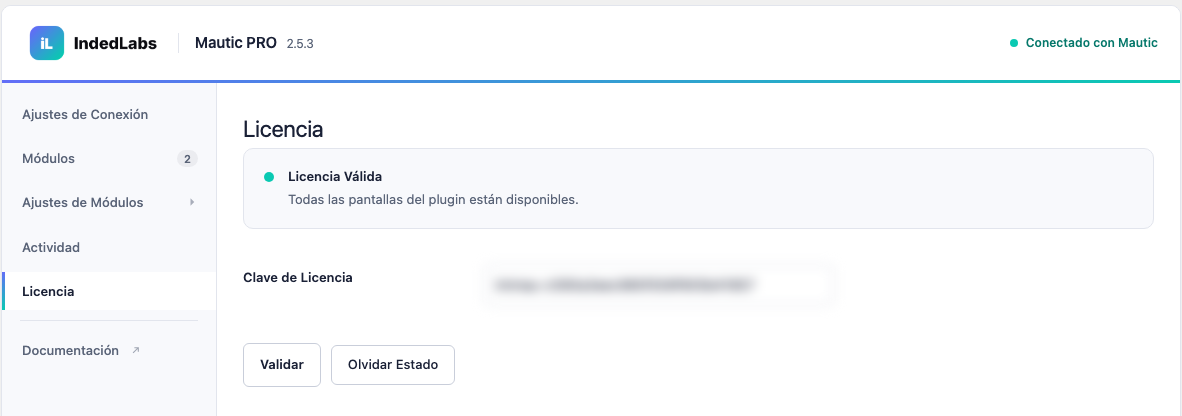
4.1 Qué significa cada estado
| Estado | Qué significa | Qué hacer |
|---|---|---|
| Licencia Válida | Todo está en orden. | Nada. |
| Licencia Suspendida | La licencia está suspendida en tu área de cliente. El plugin se bloquea. | Reactívala en tu área de cliente y pulsa Validar. |
| Licencia Expirada | La licencia ha caducado. | Renuévala y pulsa Validar. |
| Licencia NO válida | La clave no existe o no corresponde a este dominio. | Revisa que la has copiado entera y que es la de esta web. |
4.2 Comprobaciones automáticas
No tienes que volver a pulsar Validar cada cierto tiempo: el plugin comprueba la licencia solo, de forma periódica.
- Si la licencia está suspendida, caducada o no es válida, la comprobación se hace como mucho una vez por hora, para no ralentizar tu web. Si la reactivas, pulsa Validar para que la web lo detecte al momento.
- Si el servidor de licencias no responde (por ejemplo, por una caída puntual), el plugin sigue funcionando durante un periodo de gracia y lo reintenta solo. Mientras tanto verás el aviso "La licencia está en modo de gracia por problemas de conexión. Se reintentará automáticamente."
4.3 El botón «Olvidar Estado»
Borra el estado de la licencia guardado en tu web. Después tienes que volver a pulsar Validar. Es útil si has cambiado algo de la licencia en tu área de cliente y quieres que la web lo compruebe de nuevo desde cero.
Nota: la licencia va vinculada al dominio de tu web. Si cambias de dominio, actualízalo en tu área de cliente y vuelve a validar la licencia.
5. Actualizar el plugin
Versión FREE: se actualiza como cualquier plugin de WordPress, desde Plugins o Escritorio → Actualizaciones.
Versión PRO:
- Haz una copia de seguridad de tu web.
- Descarga la nueva versión desde tu área de cliente.
- Ve a Plugins → Añadir nuevo plugin → Subir plugin y sube el
.zip. - WordPress te preguntará si quieres reemplazar la versión actual por la subida. Confírmalo.
La licencia y toda la configuración se conservan al actualizar.
6. Siguiente paso
Con el plugin instalado, el siguiente paso es conectar WordPress con Mautic.
Preguntas frecuentes
He activado la PRO y toda la web muestra un error de ionCube. Tu servidor no tiene el ionCube Loader activo. En Solución de problemas te explicamos cómo recuperar la web al momento y cómo activarlo.
¿Pierdo mis ajustes si paso de la FREE a la PRO? No. Desactiva y borra la FREE, instala la PRO y tus ajustes de conexión siguen ahí.
¿Puedo usar la misma licencia en dos webs? La licencia se valida para un dominio concreto. Si necesitas usar el plugin en otra web, consulta las opciones en tu área de cliente.
No me aparece el menú del plugin. Búscalo dentro de IndedLabs en el menú lateral de WordPress. Si tienes la PRO sin licencia, solo verás la pestaña Licencia.