Medir conversiones con Google Tag Manager (sólo PRO)
¿Cuántos suscriptores te ha traído ese anuncio? ¿Cuántas citas se han reservado desde la campaña de Google Ads? Para responder a esas preguntas, el plugin avisa a Google Tag Manager (GTM) cada vez que alguien se suscribe o envía un formulario. Desde GTM puedes mandar ese aviso a Google Ads o a Google Analytics 4 como una conversión.
Antes de empezar necesitas:
- Tener Google Tag Manager instalado en tu web. Si no lo tienes, el aviso se genera pero nadie lo recoge y no llega a ninguna parte.
- Tener el plugin conectado con Mautic (Conectar WordPress con Mautic).
- Para medir el checkout, el módulo WooCommerce activado; para medir formularios, el módulo Elementor (Activar los módulos).
1. Cómo funciona
- Alguien se suscribe en el checkout o envía un formulario de Elementor.
- El plugin deja un evento en el dataLayer de la página. El dataLayer es como un buzón que GTM vigila todo el rato.
- GTM recoge el evento y lo envía a Google Ads o a GA4, según lo que hayas configurado en GTM.
El plugin se encarga del paso 2. Los pasos de GTM te los explicamos en el punto 5.
2. Activar los eventos
- Ve a IndedLabs → Mautic PRO → Ajustes de Conexión.
- Busca la sección Google Tag Manager (dataLayer).
- Marca Activar eventos de dataLayer (Enviar eventos a Google Tag Manager).
- Pulsa Guardar cambios.
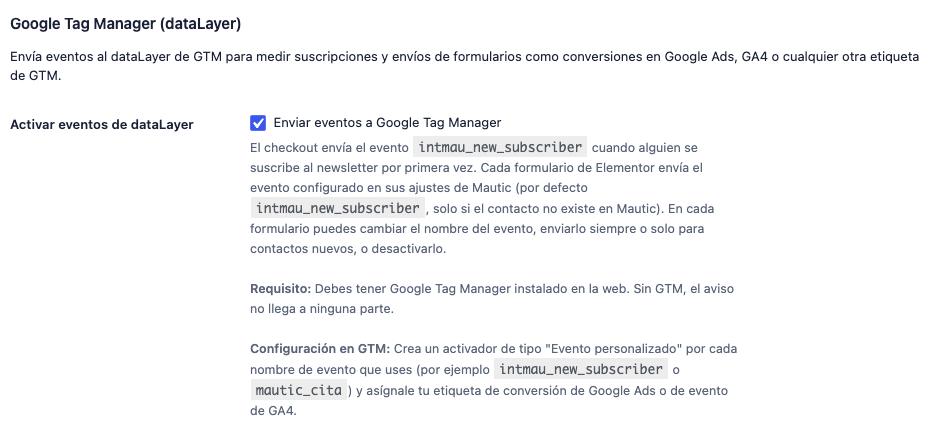
Nota: esta casilla es el interruptor general. Si está desmarcada, no se envía ningún evento, ni del checkout ni de los formularios.
3. Qué eventos se envían
| Desde | Nombre del evento | Cuándo se envía |
|---|---|---|
| Checkout de WooCommerce | intmau_new_subscriber | Cuando el cliente marca la casilla del newsletter y es la primera vez que se suscribe. Se envía en la página de pedido recibido. |
| Formularios de Elementor | El que elijas en cada formulario (por defecto, intmau_new_subscriber) | Según la opción Cuándo enviarlo de cada formulario (por defecto, solo si el contacto no existía en Mautic). |
4. Configurar cada formulario de Elementor
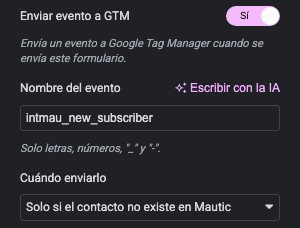
Con los eventos activados, en la sección Configuración de Mautic de cada formulario (Formularios de Elementor) aparecen tres opciones más:
| Opción | Valores | Por defecto |
|---|---|---|
| Enviar evento a GTM | Sí / No | Sí |
| Nombre del evento | Texto con letras, números, _ y - | intmau_new_subscriber |
| Cuándo enviarlo | Solo si el contacto no existe en Mautic / Siempre | Solo si el contacto no existe en Mautic |
Ejemplos prácticos
| Formulario | Configuración | Resultado |
|---|---|---|
| Newsletter | Sí · intmau_new_subscriber · solo si no existe | Cuenta suscriptores nuevos, sin repetir a quien ya estaba. |
| Reserva de cita | Sí · mautic_cita · siempre | Cuenta todas las citas, también las de clientes que ya estaban en Mautic. |
| Formulario de contacto que no quieres medir | No | No envía nada. |
Nota: los formularios que ya tenías antes de la versión 2.5.2 funcionan con los valores por defecto.
Qué datos lleva cada evento
| Dato | Qué contiene |
|---|---|
event | El nombre del evento (intmau_new_subscriber o el que hayas elegido). |
method | De dónde viene: woocommerce (checkout) o elementor (formulario). |
form_name | Solo en formularios: el nombre del formulario en Elementor. |
Con method y form_name puedes, por ejemplo, distinguir en GTM dos formularios que usan el mismo nombre de evento.
5. Configurar Google Tag Manager
Repite estos pasos por cada nombre de evento que uses:
- En GTM, ve a Activadores y pulsa Nuevo.
- Elige el tipo Evento personalizado.
- En Nombre del evento, escribe exactamente el mismo que en el plugin, por ejemplo
intmau_new_subscriber. - Guarda el activador.
- Ve a Etiquetas y crea (o abre) tu etiqueta de Conversión de Google Ads o de Evento de GA4.
- En Activación, elige el activador que acabas de crear.
- Guarda y pulsa Enviar para publicar el contenedor.
Si quieres usar method o form_name en GTM, crea una variable de tipo Variable de capa de datos con ese nombre. Así puedes, por ejemplo, enviar a GA4 el nombre del formulario como parámetro del evento.
Comprobar que funciona
- En GTM, pulsa Vista previa (Tag Assistant) y abre tu web.
- Envía un formulario de prueba con un email que no esté en Mautic (si el formulario usa Solo si el contacto no existe en Mautic).
- En Tag Assistant deberías ver el evento en la lista de la izquierda y tu etiqueta como Activada.
Preguntas frecuentes
No veo el evento en GTM. Comprueba, por orden: que GTM está instalado en la web; que Activar eventos de dataLayer está marcado; que el formulario tiene Enviar evento a GTM = Sí; que, si usas Solo si el contacto no existe en Mautic, pruebas con un email nuevo; y que el activador de GTM tiene exactamente el mismo nombre de evento.
¿Puedo medir cada formulario por separado?
Sí. Pon un Nombre del evento distinto en cada formulario (por ejemplo mautic_cita, mautic_presupuesto) y crea un activador para cada uno. También puedes usar el mismo evento y distinguirlos por form_name.
¿El evento del checkout se envía en cada compra? No. Solo cuando el cliente marca la casilla del newsletter y es la primera vez que se suscribe.