Tu equipo
Puedes invitar a otras personas a tu espacio de trabajo para que te ayuden a configurar el chatbot o a atender a los clientes. Cada una entra con su propia cuenta y ve solo lo que le permite su rol.
Se gestiona en el menú de tu usuario, arriba a la derecha, en Equipo. El equipo es de cada espacio de trabajo: si tienes varios, invitas a cada persona en el que corresponda.
Qué puede hacer cada rol
| Rol | Qué puede hacer |
|---|---|
| Propietario | Todo. Es el único que ve el plan, las facturas, el método de pago y las API Keys. Es quien creó el espacio de trabajo. |
| Administrador | Configura el chatbot entero: conocimiento, apariencia, widgets, workflows, canales… No ve el plan, las facturas ni la tarjeta, aunque sí ve cuánto se ha consumido del plan. |
| Agente | Solo las conversaciones y las estadísticas. Pensado para quien atiende a los clientes en directo. |
Invitar a alguien
- En Equipo, ve a Invitar a alguien.
- Escribe su correo y elige el rol: Administrador o Agente.
- Pulsa Enviar invitación.
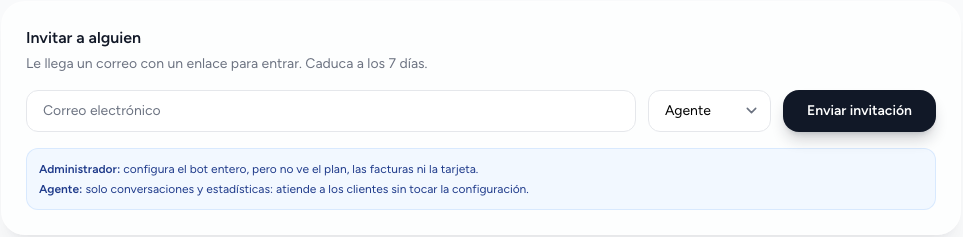
La persona recibe un correo con un enlace, válido durante 7 días:
- Si ya tiene cuenta, entra con ella y la invitación se aplica sola.
- Si no la tiene, elige una contraseña y pulsa Crear cuenta y entrar.
Mientras no la acepte, la verás en Invitaciones pendientes, donde puedes Reenviar el correo o Anular la invitación. Al reenviarla, el enlace anterior deja de valer.
Un administrador también puede invitar, pero solo agentes. Invitar o quitar administradores es cosa del propietario.
Cambiar el rol o quitar el acceso
En Miembros tienes la lista de quién tiene acceso:
- Para cambiar el rol de alguien, elige el nuevo en su desplegable.
- Para que deje de entrar, pulsa Quitar acceso.
Al propietario no se le puede cambiar ni quitar. Si necesitas que el espacio de trabajo pase a otra persona, escríbenos.
Para agencias
Si gestionas chatbots para tus clientes como agencia, podemos activarte la marca blanca: el panel y el chat con tu marca, en lugar de la nuestra. Escríbenos y te contamos.