Las conversaciones
Todo lo que hablan tus clientes con tu chatbot queda en tu panel. Leerlo es la mejor forma de saber qué te preguntan y de mejorar sus respuestas. Y si ves que alguien necesita a una persona, puedes entrar tú en la conversación.
En el menú lateral, entra en Interacciones. Tiene tres pestañas: Conversaciones, Leads y En vivo.
Conversaciones
Aquí está la lista de todas las conversaciones, con su fecha, el idioma, el número de mensajes, cuánto duró y un resumen de qué se habló.
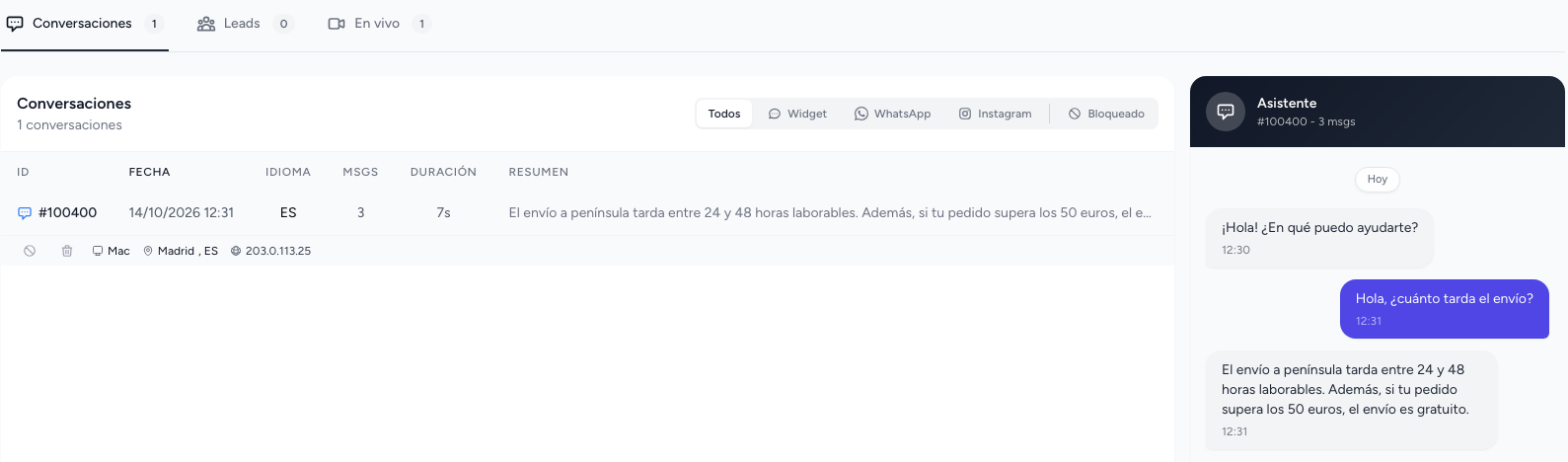
- Arriba puedes filtrar por canal: Widget (tu web), WhatsApp o Instagram.
- Pulsa una conversación para leerla entera a la derecha, con los productos, formularios y vídeos que el chatbot enseñó.
- Si el cliente mandó un audio por WhatsApp, verás lo que dijo, ya pasado a texto.
Si ves una pregunta que respondió mal o sin datos, añade la respuesta a tu base de conocimiento, mejor como pregunta frecuente. Es la mejora que más se nota.
Bloquear a quien abusa
Si alguien usa el chat para molestar o para gastar tus mensajes, pulsa Bloquear en su conversación. Eliges cuánto tiempo (desde 1 hora hasta Permanente) y, si quieres, apuntas el motivo. Lo puedes desbloquear cuando quieras, y en el filtro Bloqueado ves a quién tienes bloqueado.
Borrar una conversación
Con Eliminar conversación desaparece para siempre y se resta de tus estadísticas.
Además, las conversaciones se borran solas pasado el tiempo que elijas en Configuración, en Retención de conversaciones. Lo explicamos en Personalizar tu chatbot.
Leads: los contactos que consigue tu chatbot
Cada vez que un cliente rellena y envía un formulario dentro del chat, sus datos aparecen en la pestaña Leads: la fecha, el formulario, el nombre, el email, el teléfono, la empresa y el mensaje.
- Archivar los quita de la lista de Activos sin borrarlos (los tienes en Archivados y los puedes Restaurar).
- Eliminar definitivamente los borra para siempre.
- Puedes hacerlo de uno en uno o con varios a la vez.
Si quieres que además te llegue un correo con cada contacto, indícalo en la configuración del formulario.
En vivo: atender tú una conversación
En la pestaña En vivo ves las conversaciones que han tenido actividad en la última hora, y se van actualizando solas.
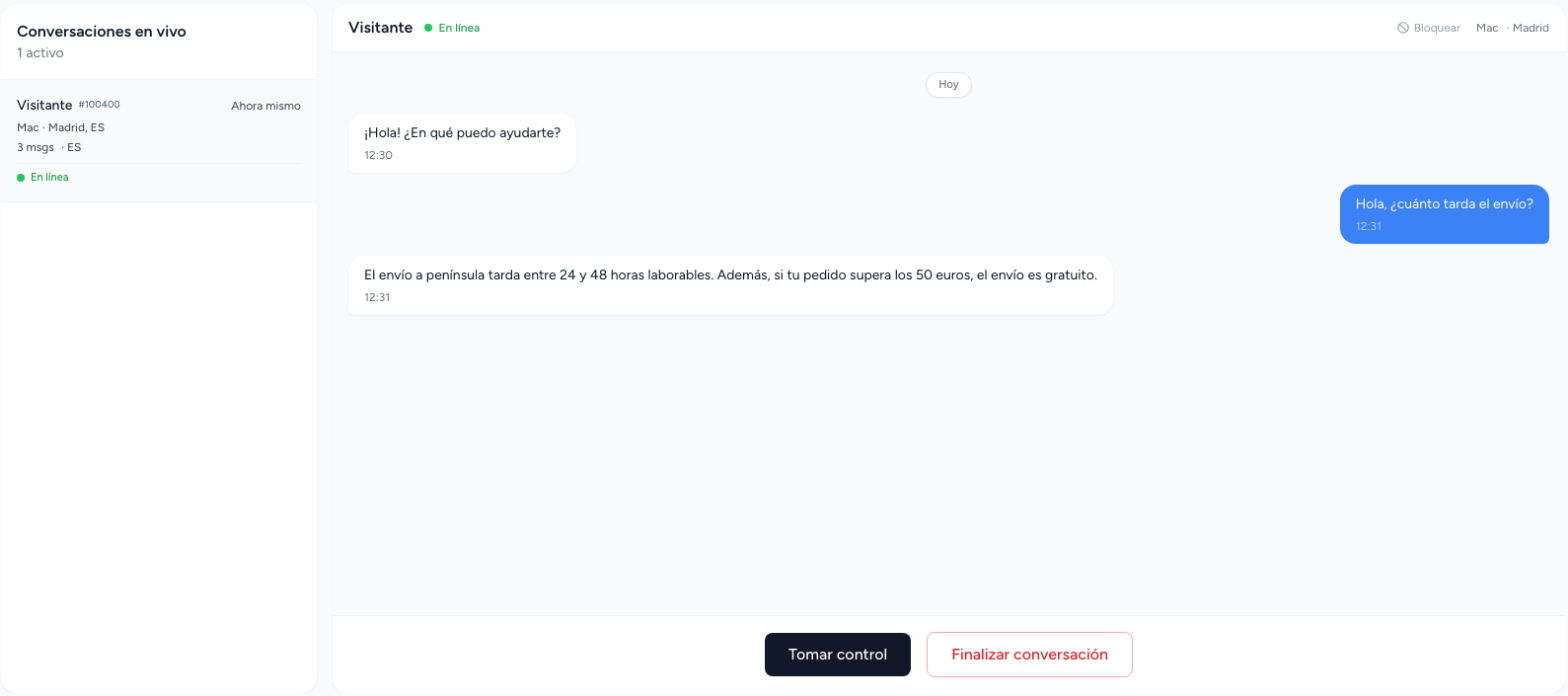
- Abre la conversación y pulsa Tomar control. El chatbot deja de contestar y el cliente ve el aviso «Un agente se ha unido a la conversación».
- Escribe tus mensajes y pulsa Enviar.
- Cuando termines:
- Devolver al bot: el chatbot vuelve a atender y se lo dice al cliente.
- Finalizar conversación: la cierras y el cliente recibe un mensaje de despedida.
Si te olvidas de devolverla, el chatbot la recupera solo al cabo de un rato sin que escribas.
Mientras tengas la pestaña En vivo abierta, suena un aviso con la actividad nueva, y si das permiso al navegador también te llega una notificación aunque estés en otra pestaña. Con la página cerrada no hay aviso.
Si trabajáis varias personas, verás quién está atendiendo cada conversación.
Estadísticas y Analytics
- Estadísticas (menú lateral): cuántas conversaciones y mensajes ha tenido tu chatbot por canal, los contactos conseguidos, el tiempo que te ha ahorrado y en qué idiomas te escriben. Puedes elegir el periodo y compararlo con el anterior. Si tienes tienda conectada, también verás las ventas que vinieron de conversaciones con el chatbot.
- Analytics (menú lateral): sirve para conectar tu chatbot con el Google Analytics 4 de tu web. Puedes añadir etiquetas a los enlaces de producto para saber qué visitas vienen del chat, y enviar a Google Analytics cuándo se abre el chat, se envía un mensaje o se pulsa un producto. Solo funciona si tu web ya tiene Google Analytics 4 instalado.
Siguiente paso
Que tu chatbot sepa dónde estáis y cuándo abrís: Ubicaciones y horarios.