Formularios y vídeos
Tu chatbot puede pedir los datos de contacto de un cliente con un pequeño formulario dentro del chat, y enseñar vídeos de YouTube sin que nadie salga de la conversación.
Los dos se preparan en el menú lateral, en Widgets, y se enseñan en el chat desde un workflow: tú decides en qué momento aparecen. Lo explicamos en Workflows.
Como formularios y vídeos se muestran con un workflow, están disponibles en los planes que incluyen workflows.
Formularios
Crear un formulario
- En el menú lateral, entra en Widgets y abre la pestaña Formularios.
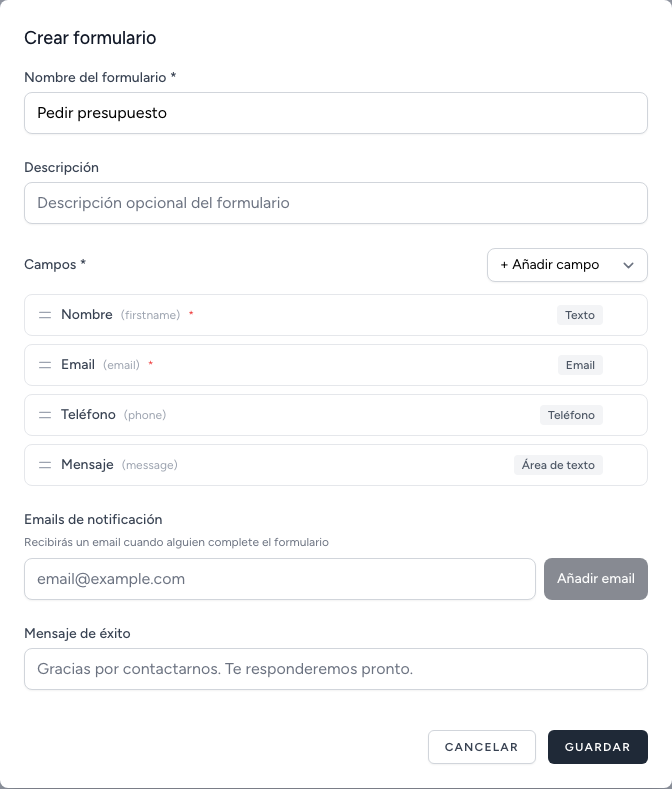
- Pulsa Crear formulario.
- Rellena:
- Nombre del formulario: para reconocerlo tú (por ejemplo, «Pedir presupuesto»).
- Descripción (opcional): un texto que verá el cliente encima de los campos.
- Campos: con + Añadir campo eliges qué datos pides. Hay ocho: Nombre, Apellidos, Nombre completo, Email, Teléfono, Empresa, Dirección y Mensaje. Pulsa cada campo para cambiar su Etiqueta y su texto de ejemplo, y marca Obligatorio si no se puede dejar vacío. Para cambiar el orden, arrástralos.
- Emails de notificación: las direcciones a las que quieres que llegue un aviso cada vez que alguien lo envíe. Pulsa Añadir email por cada una.
- Mensaje de éxito: lo que ve el cliente al enviarlo. De serie: «Gracias por contactarnos. Te responderemos pronto.».
- Guarda el formulario.
En la lista de formularios puedes activarlo o desactivarlo con su interruptor, editarlo, borrarlo y verlo con la vista previa. Desde la vista previa puedes hacer un envío de prueba, que queda marcado como prueba.
Se borran también todos los contactos que llegaron por él.
Dónde ves los datos que envían
En el menú lateral, Interacciones, pestaña Leads. Lo explicamos en Las conversaciones.
Hacer que aparezca en el chat
En un workflow, añade el paso Mostrar formulario y elige el formulario. Puedes dejar que el cliente se lo salte con un botón, y seguir el workflow por un camino distinto si lo completa o si lo salta.
El chatbot no saca los formularios por su cuenta: solo aparecen donde tú los pones en un workflow. Si el formulario está desactivado, no aparece.
Vídeos
Añadir vídeos
- En Widgets, abre la pestaña Videos.
- Añade cada vídeo con su Título del video y su Enlace de YouTube.
Solo admite vídeos de YouTube. Si tienes muchos, puedes subirlos de golpe con Importar videos, a partir de un archivo CSV con el título y el enlace de cada uno.
Desde la lista puedes buscarlos, activarlos o desactivarlos y borrarlos, también varios a la vez.
Hacer que aparezca en el chat
En un workflow, añade el paso Mostrar video y elige un vídeo concreto, o que salga uno al azar de los que tienes activos.
Siguiente paso
Para poner formularios y vídeos en marcha: Workflows.