Ubicaciones y horarios
Si tienes una tienda, una clínica o una oficina a la que vienen tus clientes, dale al chatbot su dirección y su horario. Así podrá contestar «¿estáis abiertos?», «¿abrís el sábado?» o «¿dónde estáis?» con tus datos de verdad, teniendo en cuenta los festivos. Si tienes varios sitios, también les dirá cuál les pilla más cerca.
En el menú lateral, entra en Ubicaciones y horarios.
El chatbot calcula si estáis abiertos a partir de esta pantalla. Si además tienes los horarios escritos en algún documento de tu base de conocimiento, el panel te avisará: conviene quitarlos de allí para que no haya dos versiones distintas.
1. Crea la ficha de cada sitio
- Pulsa Añadir ubicación.
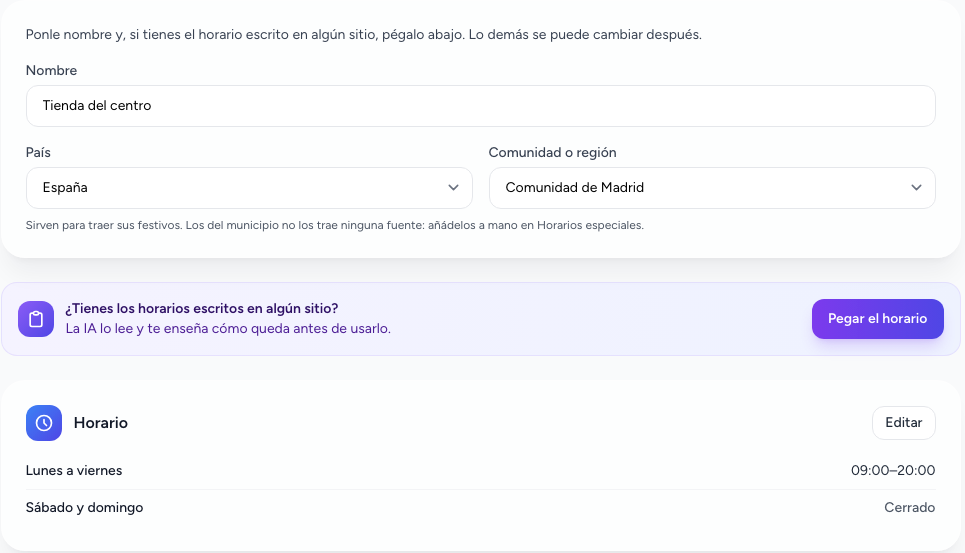
- Escribe el Nombre (por ejemplo, «Tienda del centro») y elige el País y la Comunidad o región. Con eso sabremos qué festivos te tocan.
- Si ya tienes el horario escrito en algún sitio (tu web, un cartel, un documento), pulsa Pegar el horario y pégalo. Lo leerá y te enseñará cómo queda antes de usarlo. Si el texto habla de varios sitios, te preguntará cuál es esta ficha.
- Si no, ajusta el horario a mano, como se explica más abajo. La ficha nueva viene con un horario de ejemplo (lunes a viernes de 9:00 a 20:00) que tienes que cambiar por el tuyo.
- Pulsa Crear.
2. Los datos del sitio
Con Editar datos completas la ficha:
- Dirección, Población y Código postal.
- Teléfono y WhatsApp.
- Detalle para encontrarlo: lo que ayude a llegar («entrada por la calle de atrás», «segunda planta»…).
- Qué buscar en Google Maps (opcional): el nombre con el que sale tu negocio en Google Maps, para que el enlace de «cómo llegar» lleve justo a él.
- Zona horaria: normalmente la misma que la del chatbot.
- Activo: si lo apagas, el chatbot deja de contar con este sitio.
3. El horario
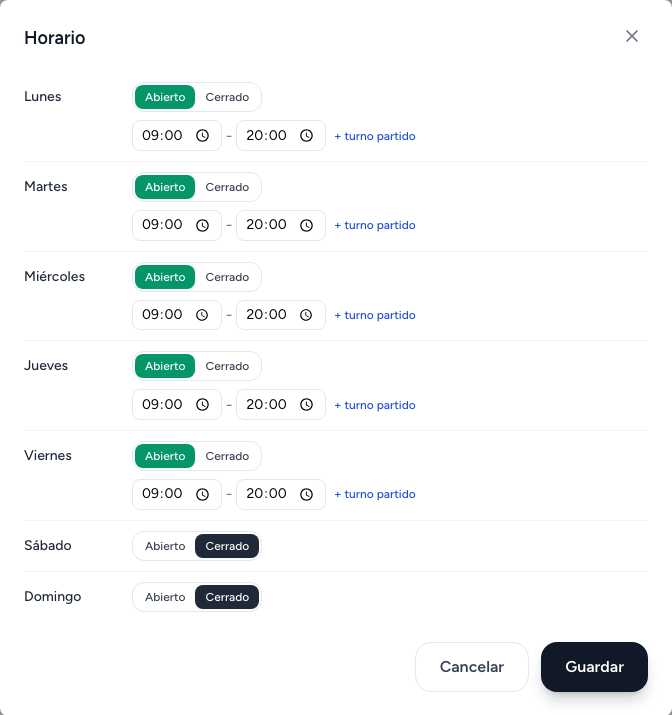
En Horario, pulsa Editar y marca cada día como Abierto o Cerrado, con sus horas. Si cierras a mediodía, pulsa + turno partido para añadir otro tramo (hasta tres por día). Pulsa Guardar.
Temporadas
Si en verano o en Navidad tienes otro horario, crea una temporada: le pones nombre y las fechas de inicio y fin (solo día y mes, porque se repite cada año). Para cada día eliges Como siempre, Abierto con otras horas, o Cerrado.
Festivos y días especiales
En Horarios especiales:
- Traer los festivos de su zona añade los festivos nacionales y los de tu comunidad.
- + Añadir un día sirve para cualquier otro día: un cierre por inventario, unas fiestas locales, una apertura especial…
Los festivos llegan sin decidir. Mientras no digas qué haces ese día, el chatbot no se arriesga y le dirá al cliente que lo consulte. Puedes decidirlos de uno en uno o todos a la vez (Cierro todos los festivos, Abro normal todos los festivos u Horario especial en todos), también para tus demás fichas.
A partir de octubre se traen solos los festivos del año siguiente. En Los festivos de cada año, en todas las fichas eliges si se deciden Como el año anterior o quedan Sin decidir para que los revises.
4. Cómo llegar
En Cómo llegar eliges si el chatbot puede Enseñar la ubicación con un enlace a Google Maps, o No enseñarla. Esto vale para todas tus fichas. Con Abrir en Google Maps compruebas que el enlace lleva al sitio correcto.
Qué hace el chatbot con todo esto
- Dice si estáis abiertos ahora, a qué hora cerráis o cuándo volvéis a abrir, teniendo en cuenta temporadas y festivos.
- Da la dirección, el teléfono y cómo llegar.
- Si tienes varios sitios, ofrece buscar el que le pilla más cerca al cliente. En tu web, el cliente pulsa Ver cuál me pilla más cerca y su navegador le pide permiso para usar su ubicación. El cálculo se hace en su propio dispositivo: su ubicación no se nos envía. También puede escribir su barrio o su población, o compartir su ubicación por WhatsApp.
No hace falta que busques coordenadas: al guardar la dirección, la situamos en el mapa nosotros. En la lista de fichas verás de un vistazo si cada sitio está Abierta ahora o Cerrada ahora.
Siguiente paso
Vuelve a la guía completa para ver el resto de temas.